
Este artigo é para pessoas que usam um programa de leitor de tela, como Windows Narrador, JAWS ou NVDA com ferramentas ou recursos do Windows e produtos do Microsoft 365. Este artigo faz parte do conjunto de conteúdos Ajuda e aprendizado de acessibilidade, onde você pode encontrar mais informações sobre acessibilidade em nossos aplicativos. Para obter ajuda geral, visite Suporte da Microsoft.
Use o novo Outlook com o teclado e o leitor de tela para usar o Meu Dia para revisar seus próximos eventos e tarefas do calendário. Nós o testamos com o Narrator, o JAWS e o NVDA, mas pode funcionar com outros leitores de tela, desde que eles sigam os padrões e as técnicas comuns de acessibilidade.
Observação
- Novos recursos do Microsoft 365 são lançados gradualmente para assinantes do Microsoft 365, portanto, seu aplicativo pode não ter esses recursos ainda. Para saber como acessar os novos recursos mais rapidamente, participe do programa Office Insider.
- Saiba mais sobre leitores de tela, acesse Como os leitores de tela funcionam com o Microsoft 365.
Neste tópico
Abrir Meu Dia
- No Outlook, pressione a tecla Tab ou Shift+Tab até ouvir "Meu Dia" e pressione Enter. O painel Meu Dia é aberto, com o foco na guia Calendar.
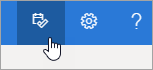
- Para fechar Meu Dia, pressione a tecla Tab até ouvir "Fechar painel" e pressione Enter.
Dica
Você pode manter o painel Meu Dia aberto e navegar rapidamente para outras regiões do aplicativo pressionando Ctrl+F6.
Revisar os próximos eventos de calendário
My Day mostra uma lista de seus próximos eventos de calendário na guia Calendar.
Na guia Calendar do painel Meu Dia, abra o Calendário do Outlook pressionando a tecla Tab até ouvir "Abrir Calendar" e pressione Enter.
Seus eventos futuros estão listados na parte inferior da guia Calendar. Para navegar na lista, pressione a tecla Tab até ouvir "Adicionar uma tarefa prevista para hoje", depois pressione a tecla seta para baixo para localizar a desejada. Pressione Enter para abrir o evento no painel Meu Dia.
Dica
Para que os eventos definidos ocorram nas próximas 24 horas, o leitor de tela lê o tempo restante até o início.
Quando o evento for aberto, você pode RSVP, editá-lo ou excluí-lo. Siga um destes procedimentos:
- Para RSVP no evento, pressione a tecla Tab até ouvir "Responder de grupo, organizador de email, caixa de seleção marcada". Em seguida, pressione a tecla Tab uma vez para ouvir "Adicionar uma mensagem (opcional), editar" para gravar uma nota opcional ao organizador do evento. Em seguida, pressione a tecla Tab mais uma vez para ouvir "Sim" e pressione a tecla seta direita para mover para outras opções RSVP.
- Para editar o evento, pressione a tecla Tab até ouvir "Editar" e pressione Enter. O evento é aberto em uma nova janela para edição.
- Para excluir o evento, primeiro pressione a tecla Tab até ouvir "Editar", depois pressione a tecla seta para a direita até ouvir "Excluir" ou "Cancelar" e pressione Enter.
Para retornar ao Meu Dia sem editar ou excluir o evento, pressione Shift+Tab até ouvir "Voltar" e pressione Enter.
Para adicionar um novo evento diretamente do Meu Dia, pressione a tecla Tab até ouvir "Novo evento" e pressione Enter.
Revisar as próximas tarefas
O Meu Dia exibe uma lista de tarefas que você se deu na guia Fazer . Você pode adicionar, editar ou marcar essas tarefas conforme concluído.
- Por padrão, Meu Dia é aberto com a guia Calendar ativa. Para mover para a guia Para Fazer, pressione a tecla Tab ou Shift+Tab até ouvir "Calendar guia item 1 de 2" e pressione a tecla seta direita uma vez. Você ouvirá: "Para fazer a guia item 1 de 2." Para abrir a guia, pressione Enter.
- Para adicionar uma nova tarefa, pressione a tecla Tab até ouvir: "Adicionar uma tarefa, editar". Insira o nome da tarefa e pressione Enter. O foco permanece no campo Adicionar uma tarefa para que você possa adicionar rapidamente várias tarefas dessa forma.
- Para navegar na lista de tarefas, pressione a tecla Tab até ouvir "Tarefa", seguida pelo nome da primeira tarefa na lista. Mova para cima e para baixo na lista de tarefas com as teclas de seta para cima e para baixo.
- Para marcar uma tarefa como concluída, localize-a na lista de tarefas e pressione a tecla seta para a direita uma vez. Você ouvirá: "Marcar como concluído." Pressione Enter. As tarefas concluídas são removidas da lista de tarefas e movidas para a lista de tarefas concluídas recentemente.
- Para navegar na lista de tarefas concluídas recentemente, primeiro pressione a tecla Tab até ouvir "Mostrar concluído recentemente" e pressione Enter para expandir a lista. Em seguida, mova o foco para a lista pressionando a tecla Tab uma vez e navegue com as teclas seta para cima e para baixo. Para unmark uma tarefa como concluída, pressione a tecla seta para a direita uma vez e pressione Enter. Em seguida, a tarefa é movida de volta para a lista de tarefas.
Confira também
Usar um leitor de tela para migrar suas configurações para o novo Outlook
Tarefas básicas usando um leitor de tela com o Calendário no Outlook
Configurar seu dispositivo para operar com acessibilidade no Microsoft 365
Usar um leitor de tela para explorar e navegar no Calendário do Outlook
Suporte técnico para clientes com deficiências
A Microsoft quer proporcionar a melhor experiência possível para todos os clientes. Se você tiver uma deficiência ou perguntas relacionadas à acessibilidade, entre em contato com o Microsoft Disability Answer Desk para obter assistência técnica. A equipe de suporte do Answer Desk Acessibilidade é treinada no uso de várias tecnologias adaptativas populares e pode oferecer assistência em espanhol, francês, inglês e na língua de sinais dos EUA. Acesse o site do Microsoft Answer Desk Acessibilidade para descobrir os detalhes de contato para a sua região.
Se você for um usuário governamental, comercial ou empresarial, entre em contato com o Enterprise Disability Answer Desk.