O texto em tempo real (RTT) é um recurso de acessibilidade no Microsoft Teams que permite que o texto apareça instantaneamente na tela, caractere por caractere, conforme é digitado, sem exigir que o usuário pressione "Enviar". Isso permite uma comunicação mais imediata e natural, especialmente em situações sensíveis ao tempo. O RTT é especialmente benéfico para participantes que não são verbais, surdos, deficientes auditivos ou têm deficiências de fala ou cognitivas, permitindo que eles se envolvam totalmente em reuniões e chamadas sem precisar alternar entre chat e outras interfaces.
Em chamadas e reuniões 1:1, o RTT aparece no mesmo painel usado para legendas ao vivo, criando um espaço unificado em que as entradas faladas e digitadas são exibidas juntas. Isso dá suporte a conversas de modalidade mista, como quando um participante fala e o outro responde. O RTT facilita que todos sigam a conversa e participem de reuniões.
Observação
O texto em tempo real (RTT) será incluído na transcrição da reunião se a reunião estiver sendo transcrita.
Neste tópico
Ativar RTT
Quando o RTT é ativado, os participantes podem digitar mensagens em tempo real, permitindo que todos vejam o texto enquanto ele está sendo gravado para uma comunicação mais rápida. Siga estas etapas para ativar o texto em tempo real:
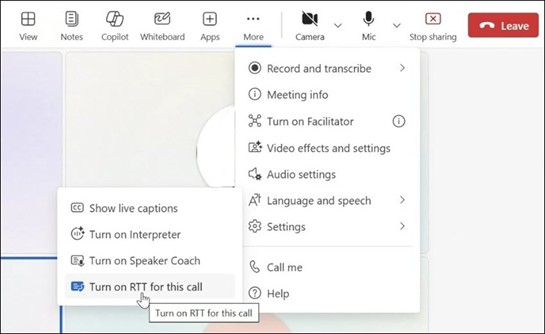
- Para usar o RTT em uma reunião, acesse seus controles de reunião na parte superior da janela e selecione Mais ações>Linguagem e fala.
- Selecione o botão Ativar RTT para esta chamada .
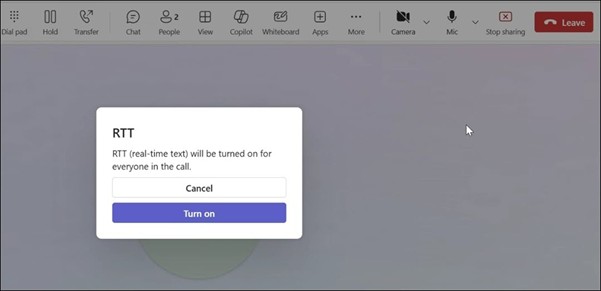
- Uma caixa de diálogo RTT aparece na janela da reunião para confirmar se você está ativando o recurso para todos. Selecione Ativar para continuar. Em seguida, o painel RTT é exibido na parte inferior da janela da reunião.
- Insira sua mensagem na caixa de texto. Conforme você digitar, outros participantes verão o texto.
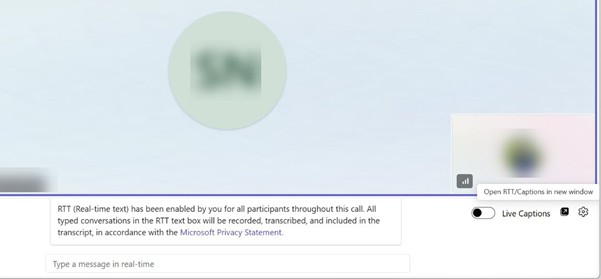
- Para abrir o RTT em uma nova janela, selecione o botão Abrir RTT/Legendas em nova janela no canto inferior direito da janela de reunião.
Observação
Quando o RTT estiver ativado, você receberá uma notificação informando que "o RTT (texto em tempo real) está habilitado para todos os participantes durante toda a duração desta reunião".
Personalizar configurações de legenda
Para personalizar a apresentação de conteúdo no painel RTT, use o menu Configurações de legenda. Para obter mais informações, acesse Personalizar legendas.
Neste tópico
Ativar RTT
Quando o RTT é ativado, os participantes podem digitar mensagens em tempo real, permitindo que todos vejam o texto enquanto ele está sendo gravado para uma comunicação mais rápida.
Para usar o RTT em uma reunião, acesse seus controles de reunião na parte superior da janela e selecione Mais ações>Linguagem e fala.
Selecione o botão Ativar RTT para esta chamada .

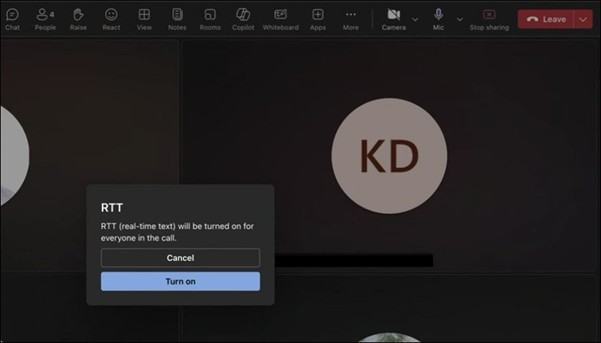
Uma caixa de diálogo RTT aparece na janela da reunião para confirmar se você está ativando o recurso para todos. Selecione Ativar para continuar. Em seguida, o painel RTT é exibido na parte inferior da janela da reunião.
Insira sua mensagem na caixa de texto. Conforme você digitar, outros participantes verão o texto.
Para abrir o RTT em uma nova janela, selecione o botão Abrir RTT/Legendas em nova janela no canto inferior direito da janela de reunião.
Observação
Quando o RTT estiver ativado, você receberá uma notificação informando que "o RTT (texto em tempo real) está habilitado para todos os participantes durante toda a duração desta reunião".
Personalizar configurações de legenda
Para personalizar a apresentação de conteúdo no painel RTT, use o menu Configurações de legenda. Para obter informações mor, acesse Personalizar legendas.
Ativar RTT
Quando o RTT é ativado, os participantes podem digitar mensagens em tempo real, permitindo que todos vejam o texto enquanto ele está sendo gravado para uma comunicação mais rápida. Siga estas etapas para ativar o texto em tempo real:
Para usar o RTT em uma reunião, acesse seus controles de reunião na parte inferior da tela e selecione Mais ações>Ativar RTT para esta reunião.
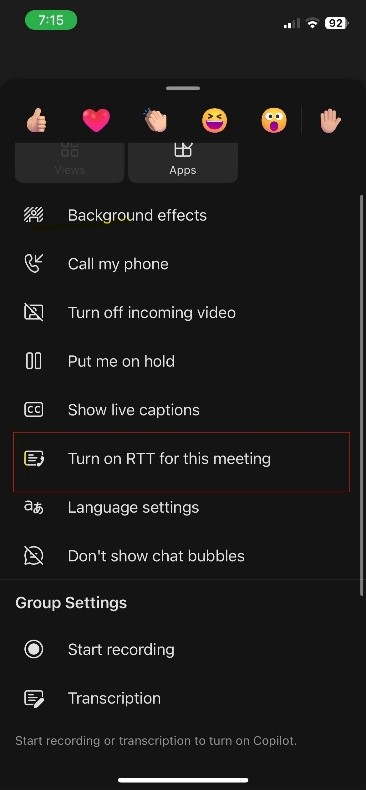
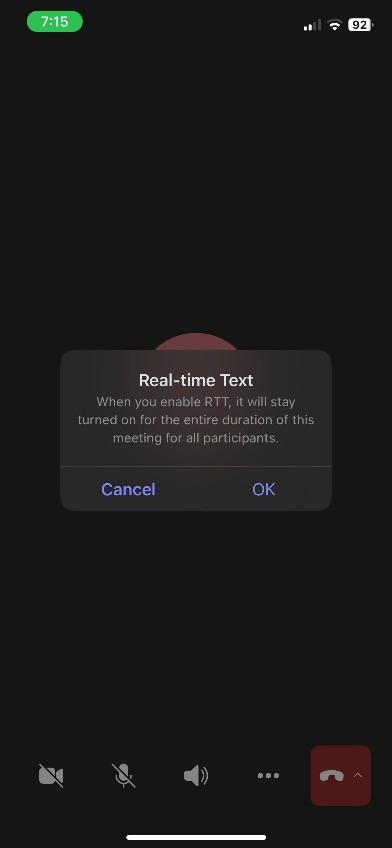
Uma caixa de diálogo RTT será exibida na janela de chamada para lembrá-lo de que você está ativando o recurso para todos. Selecione OK para continuar.
O painel RTT é exibido na janela da reunião. Conforme você digitar, outros participantes verão o texto.
Observação
Quando o RTT estiver ativado, você receberá uma notificação informando que "o RTT (texto em tempo real) está habilitado durante toda a duração desta reunião e é visto por todos os participantes".
Ativar RTT
Quando o RTT é ativado, os participantes podem digitar mensagens em tempo real, permitindo que todos vejam o texto enquanto ele está sendo gravado para uma comunicação mais rápida. Siga estas etapas para ativar o texto em tempo real:
Para usar o RTT em uma reunião, acesse seus controles de reunião na parte inferior da tela e selecione Mais ações>Ativar RTT para esta reunião.
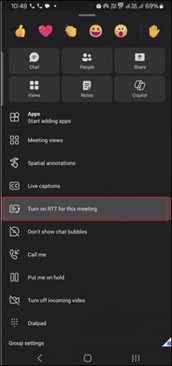
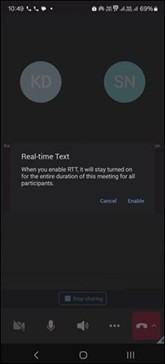
Uma caixa de diálogo RTT será exibida na janela de chamada para lembrá-lo de que você está ativando o recurso para todos. Selecione Habilitar para continuar.
O painel RTT é exibido na janela da reunião. Conforme você digitar, outros participantes verão o texto.
Observação
Quando o RTT estiver ativado, você receberá uma notificação informando que "o RTT (texto em tempo real) está habilitado durante toda a duração desta reunião e é visto por todos os participantes".
Neste tópico
Ativar RTT
Quando o RTT é ativado, os participantes podem digitar mensagens em tempo real, permitindo que todos vejam o texto enquanto ele está sendo gravado para uma comunicação mais rápida. Siga estas etapas para ativar o texto em tempo real:
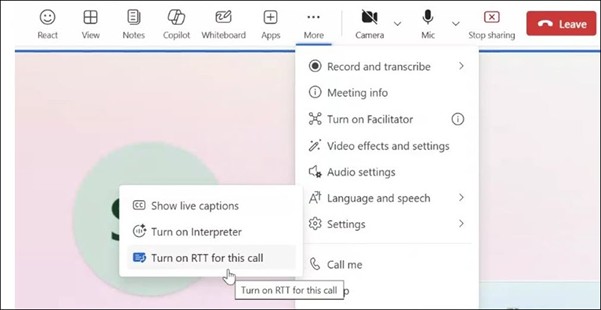
- Para usar o RTT em uma reunião, acesse seus controles de reunião na parte superior da janela e selecione Mais ações>Linguagem e fala.
- Selecione o botão Ativar RTT para esta chamada .
- Uma caixa de diálogo RTT aparece na janela da reunião para confirmar se você está ativando o recurso para todos. Selecione Ativar para continuar. Em seguida, o painel RTT é exibido na parte inferior da janela da reunião.

- Insira sua mensagem na caixa de texto. Conforme você digitar, outros participantes verão o texto.
- Para abrir o RTT em uma nova janela, selecione o botão Abrir RTT/Legendas em nova janela no canto inferior direito da janela de reunião.
Observação
Quando o RTT estiver ativado, você receberá uma notificação informando que "o RTT (texto em tempo real) está habilitado para todos os participantes durante toda a duração desta reunião".
Personalizar configurações de legenda
Para personalizar a apresentação de conteúdo no painel RTT, use o menu Configurações de legenda. Para obter mais informações, aceda a Personalizar legendas.
Confira também
Utilizar legendas pop-out em reuniões do Microsoft Teams
Ferramentas de acessibilidade para o Microsoft Teams
Utilizar legendas em direto em reuniões do Microsoft Teams
