

Há muitas maneiras de tornar os dispositivos que você usa para interagir com seu computador — como um mouse ou teclado — mais fáceis de usar.
Facilitar o uso do mouse
Controlar o rato com um teclado numérico
Para aceder às definições de Acessibilidade no seu computador, prima a tecla do logótipo
 do Windows+U ou selecione Iniciar>Definições
 >de Acessibilidade.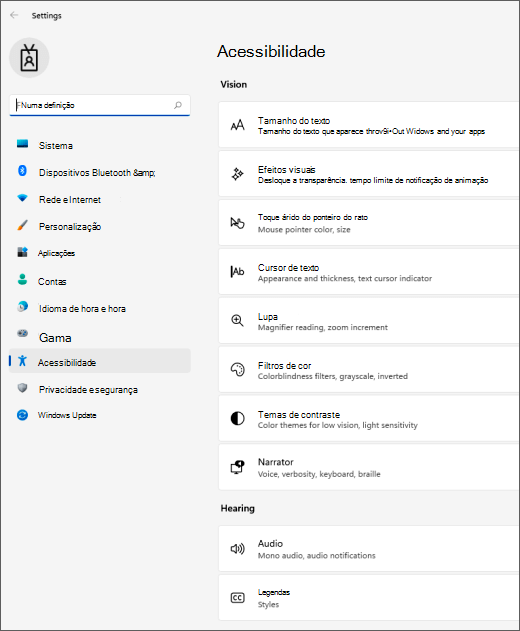
Em Interação, selecione Rato.
Prima a Barra de espaço para ativar ou desativar o Rato por Teclado .
Alterar o botão principal do rato, definir opções de deslocamento ou apresentar rastos do ponteiro
Para abrir as Definições no seu computador, prima a tecla do logótipo
do Windows+I ou selecioneDefiniçõesde Iniciar> .Selecione Bluetooth & dispositivos>Rato.
- Para alterar o botão principal do mouse, expanda o menu do botão Principal do mouse e selecione a opção desejada.
- Para definir as opções de deslocamento, selecione as opções adequadas em Deslocamento.
- Se pretender que o seu ponteiro apresente um rasto pelo ecrã quando o move, selecione Definições adicionais do rato, selecione o separador Opções do Ponteiro e selecione a caixa de verificação Mostrar rastos do ponteiro .
Facilitar a visualização do ponteiro do mouse
Facilite a visualização do ponteiro do mouse  deixando-o maior ou alterando a cor.
Para aceder às definições de Acessibilidade no seu computador, prima a tecla do logótipo
do Windows+U ou selecione Iniciar>Definições>de Acessibilidade.Selecione Ponteiro do rato e toque.
Em Ponteiro do rato, ajuste o controlo de deslize Tamanho até que o ponteiro do rato tenha o tamanho pretendido.
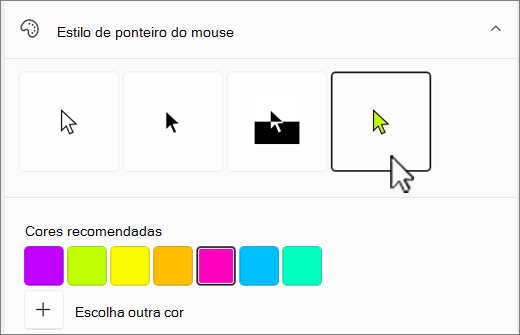
Em Estilo do ponteiro do rato, selecione uma opção para alterar a cor do ponteiro do rato para branco, preto, invertido ou qualquer uma das cores brilhantes recomendadas. Para personalizar a cor do ponteiro, selecione Escolher outra cor.
Facilitar a visualização do cursor de texto
Windows 11 permite-lhe alterar a espessura do cursor  de texto e adicionar um indicador colorido para o tornar mais visível.
Alterar a espessura do cursor de texto
- Para aceder às definições de Acessibilidade no seu computador, prima a tecla do logótipo do Windows+U ou selecione Iniciar>Definições>de Acessibilidade.
- Selecionar cursor de texto.
- Em Espessura do cursor de texto, ajuste o controlo de deslize da espessura do cursor de texto até a espessura na pré-visualização ter o aspeto pretendido.
Ative o indicador do cursor de texto.
Para aceder às definições de Acessibilidade no seu computador, prima a tecla do logótipo
do Windows+U ou selecione Iniciar>Definições>de Acessibilidade.Selecionar cursor de texto.
Ative o interruptor do indicador do cursor de texto .
Ajuste o controlo de deslize Tamanho até que o tamanho tenha o aspeto pretendido na pré-visualização.
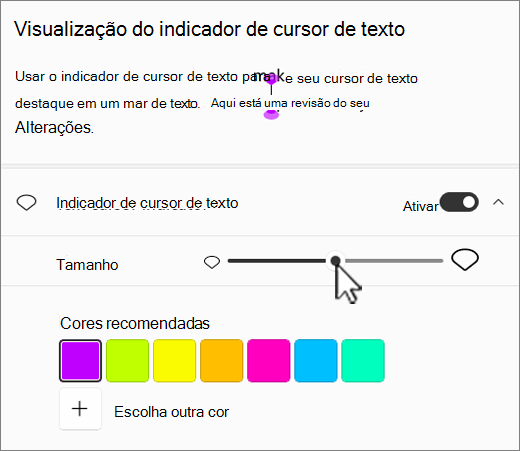
Para alterar a cor do indicador, selecione uma no menu Cores recomendadas ou selecione Escolher outra cor para escolher uma cor personalizada.
Facilitar o uso do teclado
- Para aceder às definições de Acessibilidade no seu computador, prima a tecla do logótipo do Windows+U ou selecione Iniciar>Definições>de Acessibilidade.
- Selecione Teclado e experimente algumas das seguintes opções:
Ative o comutador de teclado no ecrã para selecionar teclas com o rato ou outro dispositivo apontador (como um joystick) ou para utilizar um único comutador para percorrer as teclas no ecrã.
Em alternativa, prima a tecla do logótipo
do Windows+Ctrl+O para ativar o teclado no ecrã.Ative o interruptor de Teclas Presas se tiver dificuldade em premir duas teclas ao mesmo tempo. As teclas presas permitem-lhe premir comandos que utilizam várias teclas (por exemplo, Ctrl+S), premindo uma tecla de cada vez.
Ative as Teclas sonoras para reproduzir um som sempre que premir as teclas Caps lock, Num lock ou Scroll lock.
Ative o comutador das Teclas Lentas para definir a sensibilidade do teclado, para que este possa ignorar batimentos de tecla breves ou repetidos.
Ativar as teclas de acesso Sublinhar e mudar para sublinhar teclas de acesso quando estiverem disponíveis.
Ative o comutador Usar a tecla Print Screen para abrir a captura de tela para usar o botão Prt Scr para abrir o recorte de tela.
Dica
Também pode controlar o PC apenas com a voz, utilizando o Reconhecimento de Voz do Windows. Para saber mais, consulte Usar o reconhecimento de voz no Windows.
 >do Rato
 .
. e experimente algumas destas opções: