

Se você estiver tendo problemas para criar uma gravação de tela ou câmera ao usar o gravador do Clipchamp que pode ser iniciado na página inicial de vídeo do Microsoft 365, um motivo comum é que você precisa conceder permissões ao seu navegador da Web para usar sua câmera, usar seu microfone ou acessar sua tela.
Observação
Administradores de locatários do Microsoft 365 - se você quiser desabilitar os usuários em seu locatário de gravar suas telas, poderá desabilitar a gravação de tela para seu locatário por meio das configurações do navegador.
Conceder permissões de câmera e microfone no Google Chrome ou Microsoft Edge no Windows ou macOS
- Na primeira vez que você usar a câmera no Clipchamp, será exibido um pop-up informando que este site deseja usar seu microfone e câmera. 'Este site' incluirá a URL do SharePoint da sua organização, por exemplo, contoso.sharepoint.com.
- Selecione Permitir quando solicitado. Sua escolha será salva para sessões futuras.
Se você negar permissões de câmera e microfone e posteriormente quiser habilitá-las ou se não for solicitado a conceder permissões, poderá corrigir isso fazendo o seguinte:
No Microsoft Edge:
- Acesse Configurações.
- Selecione Cookies e permissões de> siteTodos os sites.
- Pesquise o Clipchamp ou o SharePoint para encontrar a URL correta e verifique se a Câmera e o Microfone estão definidos como Permitir.
No Google Chrome:
- Acesse Configurações.
- Selecione Privacidade e segurança>Configurações do Site.
- Selecione a URL do Clipchamp ou do SharePoint em Atividade recente.
- Certifique-se de que a Câmera e o Microfone estejam definidos como Permitir.
Conceder permissões de gravação de tela no Google Chrome ou Microsoft Edge no Windows
- Depois de escolher compartilhar sua tela, você será solicitado a selecionar qual tela deseja compartilhar: sua tela inteira, uma janela ou uma guia do navegador. Você precisará selecionar uma das opções sempre que criar um vídeo.
- Você também terá a opção de selecionar Compartilhar áudio do sistema. Verifique isso se quiser que seu vídeo inclua o áudio reproduzido em seu dispositivo.
Conceder permissões de gravação de tela no Google Chrome ou Edge no macOS Catalina ou mais recente
Na primeira vez que tentar gravar sua tela com o Clipchamp, você será solicitado a conceder permissão.
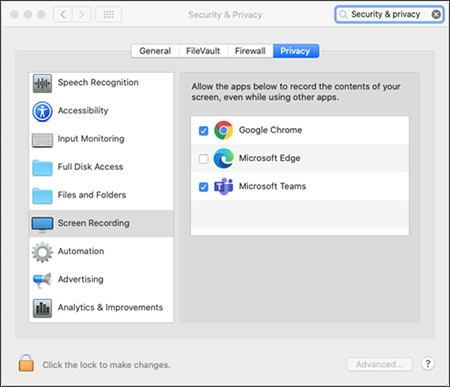
Selecione Abrir Preferências do Sistema (Configurações do Sistema para macOS Ventura ou mais recente).
Se você não viu o prompt, vá para o Menu> ApplePreferências do Sistema (Configurações do Sistema para macOS Ventura ou mais recente)>Segurança & Privacidade (Privacidade & Segurança para macOS Big Sur ou mais recente) e escolha Gravação de Tela (Gravação de Tela & Sistema para macOS Sonoma).Em Gravação de tela, verifique se o navegador está selecionado.
Importante
Verifique se você está usando um navegador compatível e se está atualizado.
- Microsoft Edge, versão 79 e superior no Windows 10, Windows 11 e macOS
- Google Chrome, versão 74 e superior no Windows 10, Windows 11 e macOS
- Não há suporte para o Safari no MacOS
Reinicie o navegador para que as alterações entrem em vigor.
Retorne à experiência de gravação de tela e câmera. Você será solicitado a selecionar uma tela para compartilhar. Você precisará fazer uma seleção toda vez que criar um vídeo.
Selecione Compartilhar áudio do sistema se quiser incluir o áudio reproduzido em seu dispositivo.
Para administradores de locatários - desabilite a gravação de tela para seu locatário no Edge ou Chrome
Se você deseja desabilitar a gravação de tela dos usuários da sua organização por meio do Clipchamp, a maneira mais segura de fazer isso é configurando uma Política de Grupo para negar todas as capturas de tela baseadas na Web.
Instruções sobre como desabilitar a gravação de tela no Edge
Instruções sobre como desabilitar a gravação de tela no Chrome (procure por Screen Video Captura no artigo de ajuda)