
Observação
- Este artigo destina-se a usuários e administradores do editor de vídeo Clipchamp para contas corporativas ou de estudante, ele não se aplica à versão pessoal do Clipchamp que você acessa com uma conta Microsoft pessoal ou familiar.
- A primeira seção é sobre como usar o aplicativo da área de trabalho do nosso editor de vídeo para Windows. A segunda seção é para administradores do Microsoft 365 que desejam gerenciar o acesso ao aplicativo da área de trabalho em sua organização.
Informações para usuários do Clipchamp
Você pode usar o Clipchamp com a conta corporativa ou de estudante que foi emitida para você por sua organização ou instituição educacional e acessá-lo no Microsoft Edge ou no Google Chrome, se sua organização estiver inscrita em uma licença correspondente do Microsoft 365 Business ou Education e se você tiver uma licença de editor de vídeo Clipchamp atribuída à sua conta. Para obter mais detalhes, confira: Como acessar o Microsoft Clipchamp com sua conta corporativa ou de estudante.
Além de acessar o Clipchamp no navegador, você também pode acessá-lo por meio de seu aplicativo da área de trabalho para Windows 10 e Windows 11.
Para iniciar o aplicativo, procure-o na pesquisa do Windows, que deve exibir o aplicativo Microsoft Clipchamp nos resultados. Se não estiver sendo mostrado lá, provavelmente não foi disponibilizado no computador pelo administrador. Nesse caso, você pode continuar acessando o Clipchamp no navegador.
A disponibilidade do aplicativo da área de trabalho no seu computador do trabalho ou da escola é controlada pelo seu administrador do Microsoft 365. Eles podem disponibilizar o aplicativo em dispositivos gerenciados e também podem decidir se as versões pessoal e profissional do editor de vídeo estão habilitadas ou apenas a versão corporativa.
Versão mais recente do aplicativo da área de trabalho
Se você tiver acesso ao aplicativo da área de trabalho do Clipchamp, estiver usando-o com sua conta corporativa ou escolar do Microsoft 365 e tiver a versão mais atualizada do aplicativo instalada, iniciá-lo conectará você automaticamente ao Clipchamp para contas corporativas. O número de versão do aplicativo que permite que você faça logon com uma conta corporativa ou de estudante é 3.0.10020 ou superior.
Você pode marcar o número da versão do aplicativo da área de trabalho do Clipchamp no seu computador abrindo o menu Iniciar, selecionando Todos os aplicativos, rolando até Microsoft Clipchamp, clicando com o botão direito do mouse na entrada e selecionando Mais>configurações do aplicativo.
Se você não estiver vendo o aplicativo da área de trabalho do Clipchamp no seu computador ou se a sua versão não funcionar com sua conta corporativa ou de estudante, a versão mais recente do aplicativo provavelmente ainda não está disponível para você ou o suporte à conta corporativa ainda não foi habilitado pelo administrador do Microsoft 365.
Nesta versão mais recente do aplicativo para desktop, também é possível fazer logon na versão pessoal do Clipchamp se sua organização do Microsoft 365 permitir que você use uma conta Microsoft pessoal ou familiar em seu dispositivo gerenciado.
Versão mais antiga do aplicativo da área de trabalho
Se o Clipchamp estiver disponível no seu computador, mas você tiver uma versão mais antiga do aplicativo instalada (abaixo da versão 3), ele só é compatível com contas pessoais ou familiares da Microsoft e não é compatível com contas corporativas ou de estudante.
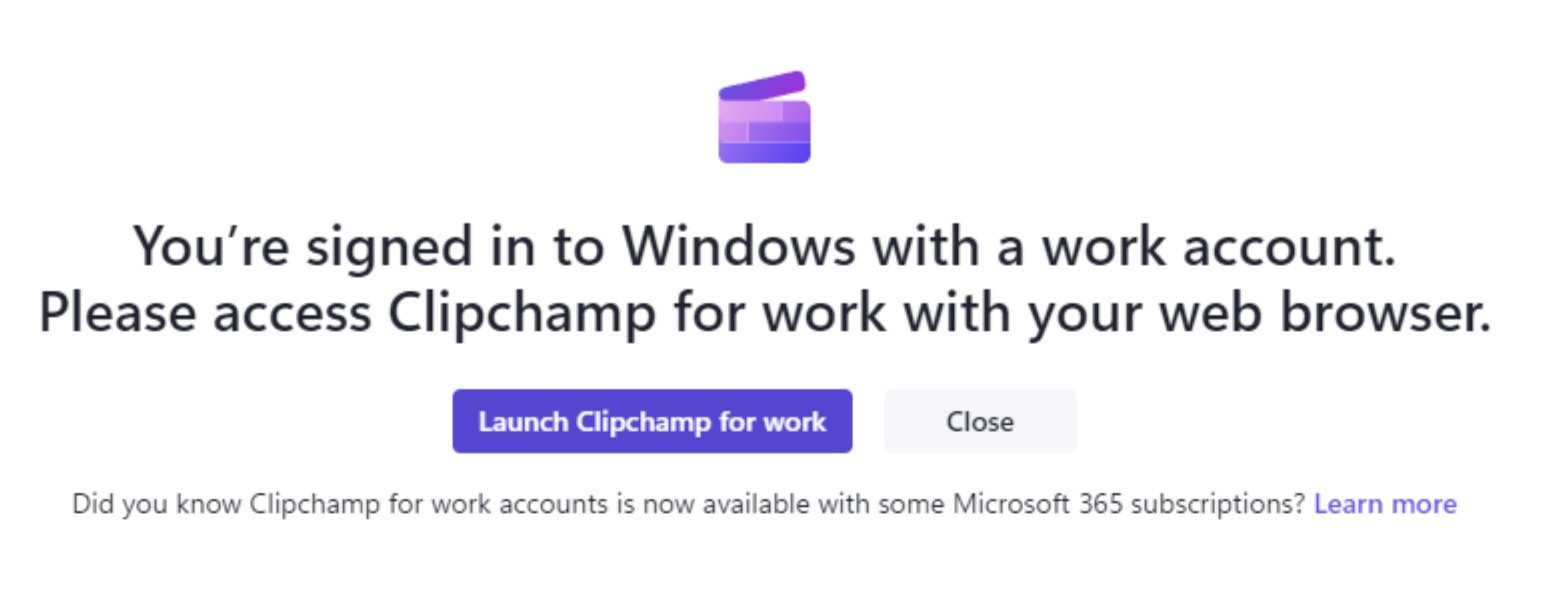
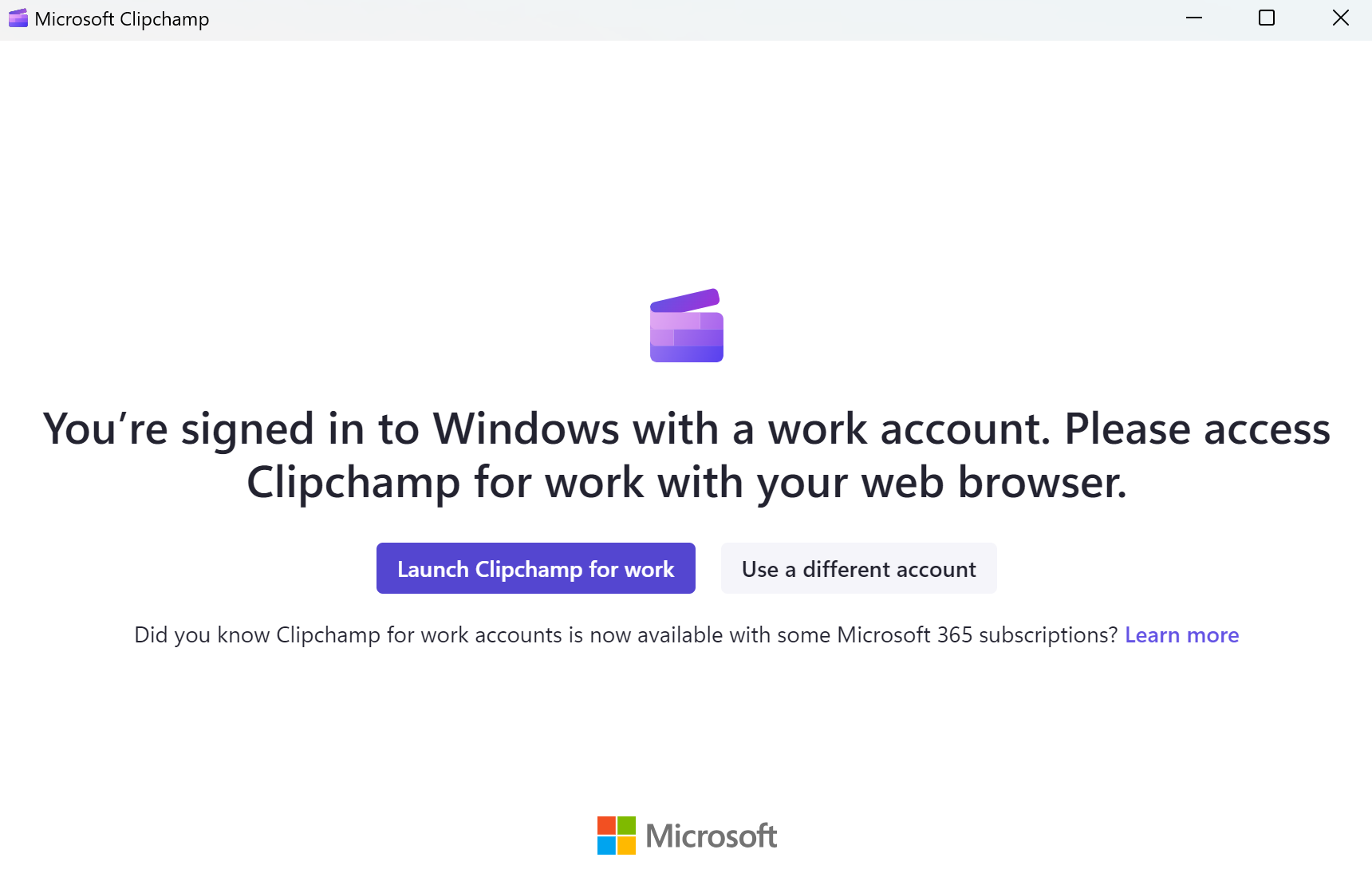
Nesse caso, você verá uma das duas telas a seguir ao abrir o aplicativo e estiver conectado ao Windows com uma conta corporativa ou de estudante.
Se sua organização bloquear o acesso à versão pessoal do Clipchamp, você verá essa tela quando o aplicativo for iniciado.
Selecionar Iniciar o Clipchamp para o trabalho abre uma nova janela do navegador e inicia o aplicativo Web Microsoft 365 do Clipchamp, onde você pode começar a editar vídeos.
Como alternativa, se sua organização tiver o acesso habilitado para contas pessoais e corporativas, você verá essa tela.
Selecionar Iniciar o Clipchamp para o trabalho abre uma nova janela do navegador e inicia o aplicativo Web Microsoft 365 do Clipchamp.
Selecionar o botão cinza Usar uma conta diferente direcionará você para a página de login da conta pessoal do Clipchamp no aplicativo para desktop.
Informações para administradores do Microsoft 365
Observação
As informações a seguir são para administradores que desejam gerenciar como o Clipchamp está disponível para os usuários em sua organização.
No passado, o aplicativo da área de trabalho do Clipchamp não era compatível com contas AAD/Entra ID e só funcionava com contas pessoais ou familiares da Microsoft. Isso mudou, com versões de aplicativo de 3.0.10020 oferecendo suporte para contas corporativas.
Isso significa que seus usuários finais podem usar o editor de vídeo Clipchamp por meio de seu aplicativo da área de trabalho para Windows 10 e Windows 11, além de acessar o Clipchamp por meio do navegador (Edge ou Chrome).
- As versões do aplicativo até 2.9.x mostrarão o comportamento conforme descrito na seção Versão mais antiga do aplicativo da área de trabalho acima.
- As versões do aplicativo 3.x em diante (pelo menos 3.0.10020) mostrarão o comportamento conforme descrito na seção Versão mais recente do aplicativo para desktop acima.
Gerenciamento do acesso ao aplicativo da área de trabalho do Clipchamp
Você pode gerenciar a disponibilidade do aplicativo da área de trabalho do Clipchamp por meio do Intune. Isso funciona da mesma forma que gerenciar outros aplicativos da Microsoft Store. Confira: Adicionar aplicativos da Microsoft Store ao Microsoft Intune.
Em algumas circunstâncias, é possível que uma versão anterior do aplicativo da área de trabalho do Clipchamp já esteja instalada nos dispositivos dos usuários finais. Ele foi instalado da Microsoft Store, se a Store estiver habilitada em seu locatário, ou o aplicativo fazia parte de uma atualização do Windows 11.
Se for esse o caso, recomendamos atualizar o aplicativo, o que garantirá que ele esteja exibindo o comportamento conforme descrito neste artigo.
O principal benefício é que seus usuários serão direcionados para a versão correta do Clipchamp e não serão direcionados para a versão pessoal do Clipchamp em vez de sua versão de trabalho sem querer. Também garantirá que seus usuários finais possam usar o editor de vídeo sem precisar iniciar um navegador da web.
Gerenciamento geral do acesso ao Clipchamp
Além de gerenciar o acesso ao aplicativo da área de trabalho, você pode controlar o acesso geral ao Clipchamp e às versões pessoal e profissional dele. Confira: Como habilitar ou desabilitar o editor de vídeo Clipchamp para usuários na sua organização.
Solução de problemas de rede
Alguns usuários finais podem ver o seguinte erro ao tentarem entrar no aplicativo da área de trabalho do Clipchamp.
"Não foi possível entrar. Tente novamente."
Por que esse erro ocorre
O aplicativo Clipchamp deve verificar os certificados de segurança usados em sua rede. Em alguns ambientes, especialmente aqueles que usam um proxy ou dispositivo de inspeção SSL, o proxy emite seu próprio certificado. Se esse certificado não puder ser validado - mais comumente porque ele falha na lista de revogação de certificados (CRL) marcar - o aplicativo Clipchamp bloqueará a conexão por motivos de segurança. Esse comportamento é esperado e protege os usuários de possíveis riscos de segurança.
Por que não podemos ignorar a marca
A validação de CRL garante que certificados revogados ou comprometidos não possam ser usados. Desabilitar essa marca permitiria cenários semelhantes a um ataque man-in-the-middle e não atenderia aos padrões de segurança da Microsoft. Por esse motivo, a marca não pode ser removida ou ignorada.
A solução
Sua equipe de TI ou de rede precisará revisar a configuração do proxy. As correções comuns incluem:
Garantir que o proxy não intercepte ou assine novamente o tráfego para os serviços do Microsoft 365.
Permitindo acesso a pontos de extremidade de validação de certificados e CRL.
Confirmar se todos os certificados emitidos pelo proxy incluem informações de revogação válidas.
A Microsoft tem orientações para dispositivos de rede de terceiros disponíveis aqui: Uso de dispositivos ou soluções de rede de terceiros com o Microsoft 365.
A solução alternativa
Os usuários finais podem continuar usando o Clipchamp por meio do aplicativo Web enquanto as configurações de rede são feitas.