

Se você não puder ver todos os dados em uma célula, alterar a altura da linha ou a largura da coluna pode ajudar:
Para aumentar a largura de uma única coluna, como a coluna B na imagem abaixo, arraste o limite do lado direito do cabeçalho da coluna B até que a coluna fique do tamanho desejado. Para diminuir a largura, arraste para a esquerda.
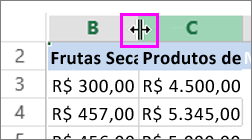
Dica
Uma maneira rápida de ajustar a largura da coluna ao tamanho do texto é clicar duas vezes no limite entre os cabeçalhos das colunas.
Para aumentar a largura de várias colunas consecutivas, selecione as colunas que deseja alterar. Clique no limite do cabeçalho de qualquer coluna selecionada e arraste para a direita, como na imagem abaixo. Para diminuir a largura, arraste para a esquerda.
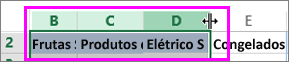
Alterar a altura da linha
Para alterar a altura de uma única linha, arraste o limite abaixo do título da linha até que ela fique com a altura desejada. Para diminuir a altura, arraste o limite inferior para cima.
Dica
Uma maneira rápida de fazer com que a altura da linha se ajuste ao tamanho do texto na linha é clicar duas vezes no limite entre os cabeçalhos das linhas.
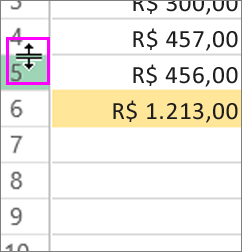
Para alterar a altura de várias linhas, selecione as linhas que deseja alterar e arraste o limite abaixo dos títulos de linha selecionados.
Precisa de mais ajuda?
Você sempre pode consultar um especialista na Excel Tech Community ou obter suporte nas Comunidades.