
Para alterar rapidamente as fontes de texto, as cores ou a aparência geral dos objetos em todas as planilhas da pasta de trabalho, tente alternar para outro tema ou personalizar um tema para atender às suas necessidades. Se você gostar de um tema específico, poderá torná-lo o padrão para todas as novas pastas de trabalho.
Para alternar para outro tema, selecione Temas de Layout> dePágina e selecione o que você deseja.
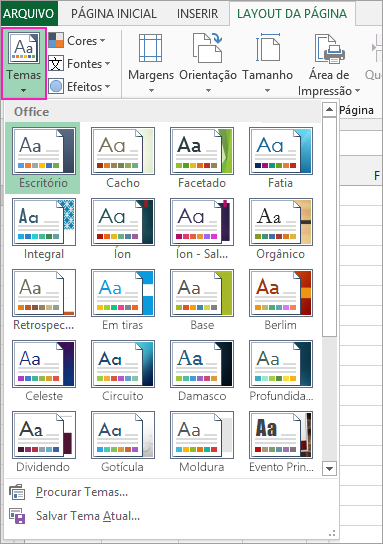
Para personalizar esse tema, você pode alterar suas cores, fontes e efeitos conforme necessário, salvá-los com o tema atual e torná-lo o tema padrão para todas as novas pastas de trabalho.
Alterar cores do tema
Selecionar uma paleta de cores de tema diferente ou alterar suas cores afetará as cores disponíveis no seletor de cores e as cores usadas em sua pasta de trabalho.
Selecione Layout de Página>Temas>Cores e selecione o conjunto de cores desejado.
O primeiro conjunto de cores é usado no tema atual.
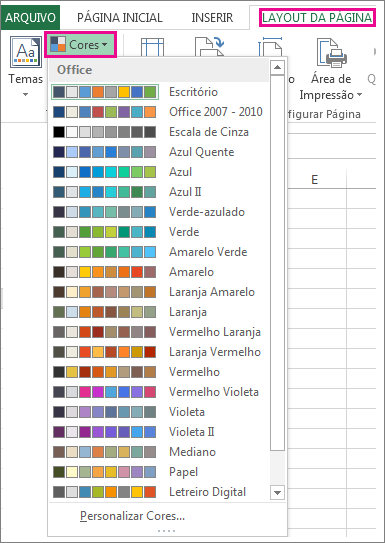
Para criar seu próprio conjunto de cores, selecione Personalizar cores.
Para cada cor de tema que você deseja alterar, selecione o botão ao lado dessa cor e selecione uma cor em Cores do Tema.
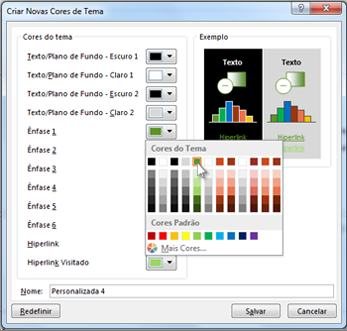
Para adicionar sua própria cor, selecione Mais Cores e, em seguida, selecione uma cor na guia Standard ou insira números na guia Personalizar.Dica
Na caixa Exemplo , você obtém uma visualização das alterações feitas.
Na caixa Nome , digite um nome para o novo conjunto de cores e selecione Salvar.
Dica
Você pode selecionar Redefinir antes de selecionar Salvar se quiser retornar às cores originais.
Para salvar essas novas cores de tema com o tema atual, clique no grupo>Temas de Layout de Página>Temas Salvar>Tema Atual.
Alterar fontes de tema
Selecionar uma fonte de tema diferente permite alterar o texto de uma só vez. Para que isso funcione, verifique se as fontes Corpo e Título são usadas para formatar o texto.
- Selecione Layout de Página>, Temas>, Fontes e selecione o conjunto de fontes desejado.
O primeiro conjunto de fontes é usado no tema atual.
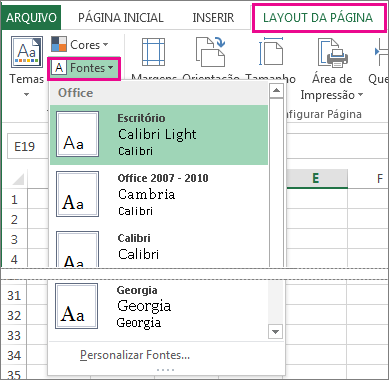
- Para criar seu próprio conjunto de fontes, selecione Personalizar fontes.
- Na caixa de diálogo Criar Novas Fontes de Tema , nas listas suspensas Fonte do cabeçalho e Fonte do corpo , selecione as fontes desejadas.
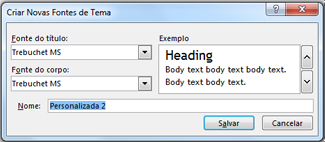
- Na caixa Nome , digite um nome para o novo conjunto de fontes e clique em Salvar.
- Para salvar essas novas fontes de tema com o tema atual, selecione o grupo>Temas de Layout de Página>Temas>Salvar Tema Atual.
Alterar efeitos de tema
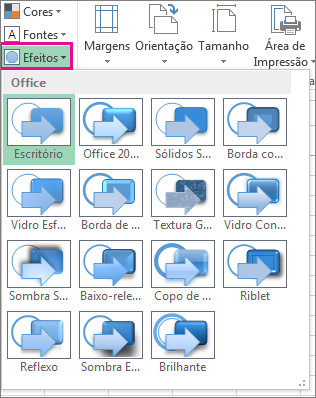
Selecionar um conjunto diferente de efeitos altera a aparência dos objetos usados na planilha aplicando diferentes tipos de bordas e efeitos visuais, como sombreamento e sombras.
Clique emTemas de layout> de página, grupo >Efeitos e selecione o conjunto de efeitos desejado.
O primeiro conjunto de efeitos é usado no tema atual.
Observação
Você não pode personalizar um conjunto de efeitos.
Para salvar os efeitos selecionados com o tema atual, selecione o grupo>Temas de Layout> de Página Temas Salvar>Tema Atual.
Salvar um tema de documento
Depois de fazer alterações no seu tema, você pode salvá-lo para usá-lo novamente.
Selecione o grupo>Temas de Layout de Página>Temas>Salvar Tema Atual.
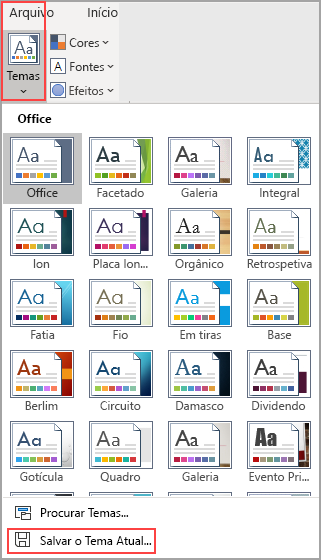
Na caixa Nome do arquivo , digite um nome para o tema e selecione Salvar.
Observação
O tema é salvo como um arquivo de tema (.thmx) na pasta Temas do Documento na unidade local e é adicionado automaticamente à lista de temas personalizados que aparecem quando você clica em Temas.
Usar um tema personalizado como padrão para novas pastas de trabalho
Para usar seu tema personalizado para todas as novas pastas de trabalho, aplique-o em uma pasta de trabalho em branco e salve-o como um modelo chamado Book.xltx na pasta XLStart (normalmente C:\Users\user name\AppData\Local\Microsoft\Excel\XLStart).
Para configurar o Excel para que ele abra automaticamente uma nova pasta de trabalho que usa Book.xltx:
- Clique emOpçõesde Arquivo>.
- Na guia Geral , em Opções de inicialização, desmarque a caixa de seleção Mostrar a tela inicial quando este aplicativo for iniciado .
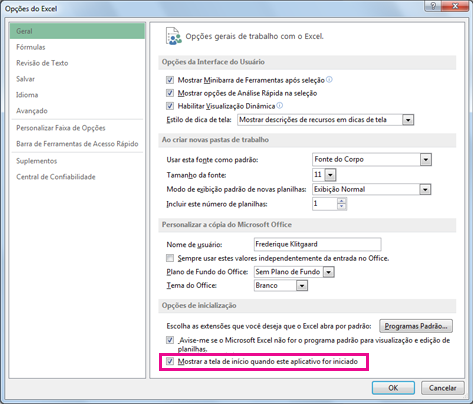
Na próxima vez que você iniciar o Excel, ele abrirá uma pasta de trabalho que usa Book.xltx.
Dica
Pressionar Ctrl+N também criará uma nova pasta de trabalho que usa Book.xltx.