
Ocasionalmente, as datas são formatadas e armazenadas nas células como texto. Por exemplo, pode ter introduzido uma data numa célula formatada como texto ou os dados podem ter sido importados ou colados a partir de uma origem de dados externa como texto.
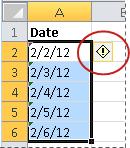
As datas formatadas como texto são alinhadas à esquerda numa célula (em vez de alinhadas à direita). Quando a Verificação de Erros está ativada, as datas de texto com anos de dois dígitos também podem ser marcadas com um indicador de erro:  .
.
Como a Verificação de Erros no Excel pode identificar datas formatadas como texto com anos de dois dígitos, é possível usar as opções de correção automática para convertê-las em datas formatadas como datas. Pode utilizar a função DATA.VALOR para converter a maioria dos outros tipos de datas de texto em datas.
Converter datas de texto com anos de dois dígitos através da Verificação de Erros
Se importar dados para o Excel a partir de outra origem ou se introduzir datas com dois dígitos em células que foram anteriormente formatadas como texto, poderá ver um pequeno triângulo verde no canto superior esquerdo da célula. Esse indicador de erro informa que a data está armazenada como texto, conforme mostra este exemplo.

Pode utilizar o Indicador de Erro para converter datas do texto para o formato de data.
Observação
Primeiro, certifique-se de que a Verificação de Erros está ativada no Excel. Para fazer isso:
- SelecioneOpções>de Ficheiro>Fórmulas.
- Na Verificação de Erros, selecione Ativar verificação de erros em segundo plano. Todos os erros encontrados serão marcados com um triângulo no canto superior esquerdo da célula.
- Em Regras de verificação de erros, selecione Células que contenham anos representados como 2 dígitos.
Siga este procedimento para converter a data formatada em texto numa data normal:
Na planilha, selecione qualquer célula única ou intervalo de células adjacentes que tenha um indicador de erro no canto superior esquerdo. Para obter mais informações, consulte Selecionar células, intervalos, linhas ou colunas numa folha de cálculo.
Dica
Para cancelar uma seleção de células, selecione qualquer célula na folha de cálculo.
Selecione o botão de erro que aparece perto das células selecionadas.
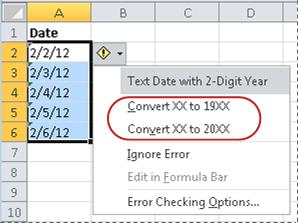
No menu, selecione Converter XX para 20XX ou Converter XX em 19XX. Se quiser dispensar o indicador de erro sem converter o número, selecione Ignorar Erro.
As datas de texto com anos de dois dígitos são convertidas em datas padrão com anos de quatro dígitos.
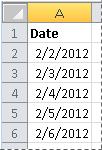
Depois de converter as células a partir das datas formatadas como texto, você pode alterar a maneira como as datas são exibidas nas células aplicando formatação de datas.
Converter datas de texto utilizando a função DATAVALOR
Para converter uma data de texto numa célula num número de série, utilize a função DATA.VALOR. Em seguida, copie a fórmula, selecione as células que contêm as datas de texto e utilize Colar Especial para lhes aplicar um formato de data.
Siga as seguintes etapas:
Selecione uma célula em branco e verifique se o respetivo formato de número é Geral.
Na célula em branco:
- Introduza =DATA.VALOR(
- Selecione a célula que contém a data formatada em texto que pretende converter.
- Enter )
- Prima ENTER e a função DATA.VALOR devolve o número de série da data representada pela data de texto.
O que é um número de série do Excel?
O Excel armazena datas como números de série sequenciais de forma que eles possam ser usados em cálculos. Por predefinição, 1 de janeiro de 1900, é o número de série 1 e 1 de janeiro de 2008 é o número de série 39448 porque é 39.448 dias após 1 de janeiro, 1900.To copiar a fórmula de conversão para um intervalo de células contíguas, selecionar a célula que contém a fórmula que introduziu e, em seguida, arrastar a alça de preenchimento Alça de preenchimento através de um intervalo de células vazias que corresponde ao tamanho do intervalo de células que contêm datas de texto.
Depois de arrastar a alça de preenchimento, você deve ter um intervalo de células com números de série que correspondem ao intervalo de célula que contém datas como texto.
Selecione a célula ou intervalo de células que contém os números de série e, em seguida, no separador Base , no grupo Área de Transferência , selecione Copiar.
Atalho de teclado: Também pode premir Ctrl+C.Selecione a célula ou intervalo de células que contém as datas de texto e, em seguida, no separador Base , no grupo Área de Transferência , selecione a seta abaixo de Colar e, em seguida, selecione Colar Especial.
Na caixa de diálogo Colar Especial, em Colar, selecione Valores e, em seguida, selecioneOK.
No separador Base , selecione o iniciador da janela de pop-up junto a Número.
Na caixa Categoria , selecione Data e, em seguida, selecione o formato de data que pretende na lista Tipo .
Para eliminar os números de série depois de todas as datas serem convertidas com êxito, selecione as células que os contêm e, em seguida, prima DELETE.
Precisa de mais ajuda?
Pode sempre perguntar a um especialista na Comunidade Tecnológica do Excel ou obter suporte nas Comunidades.