
Números armazenados como texto podem causar resultados inesperados, como uma fórmula não calculada mostrando em vez de um resultado.
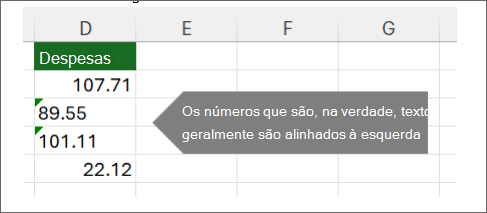
Na maioria das vezes, o Excel reconhecerá isso e você verá um alerta ao lado da célula em que os números estão sendo armazenados como texto. Se você vir o alerta:
Selecione as células que você deseja converter e selecione o indicador de erro no canto superior esquerdo (ou use o atalho de teclado Alt+Shift+F10).
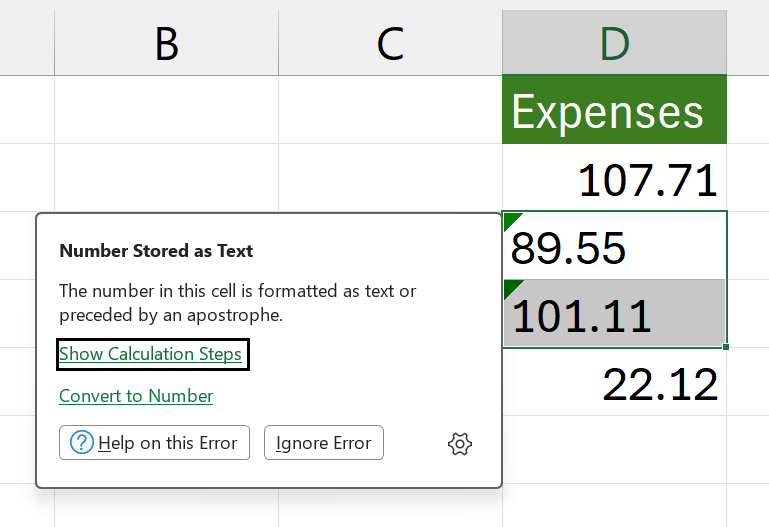
Selecione Converter em Número no menu.
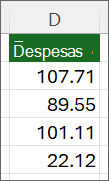
Você verá os valores alinhados à esquerda e o aviso de triângulo verde removido.
Confira Formatar números para saber mais sobre a formatação de números e texto no Excel.
Observação
Se o botão de alerta não estiver disponível, você poderá habilitar alertas de erro fazendo o seguinte:
- No Excel, selecione Arquivo e opções.
- Selecione Fórmulas e, em Verificação de Erros, selecione a caixa de seleção Habilitar erro em segundo plano .
Usar a função VALUE para converter texto em números no Excel
Você pode usar a função VALOR para retornar apenas o valor numérico do texto.
Insira uma nova coluna ao lado das células com texto.
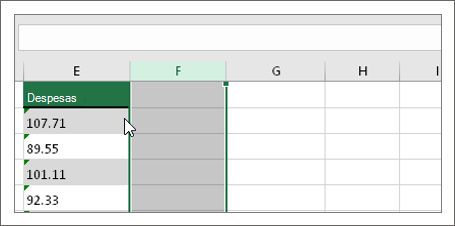
Neste exemplo, a coluna E contém o texto armazenado como números. A coluna F é a nova coluna.Em uma das células da nova coluna, digite =VALOR() e, dentro dos parênteses, digite uma referência de célula que contenha texto armazenado como números.
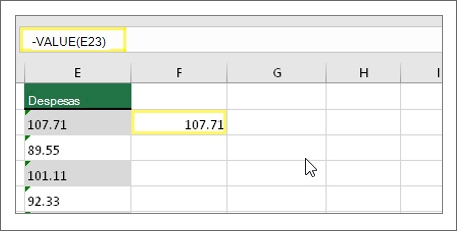
Neste exemplo, é a célula E23.
Em seguida, preencha a fórmula da célula para baixo, para as outras células. Para fazer isso, passe o cursor no canto inferior direito da célula até que ele seja alterado para um sinal de adição.
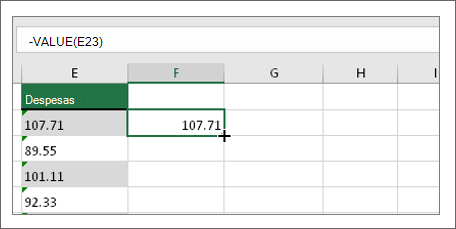
Clique e arraste para baixo para preencher a fórmula para as outras células. Agora você pode usar essa nova coluna ou copiar e colar esses novos valores na coluna original.
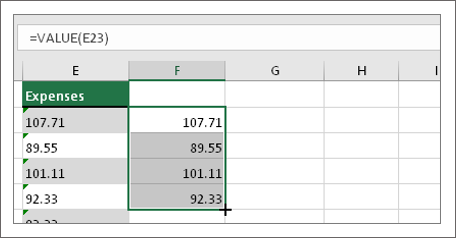
Observação
Para copiar e colar esses novos valores para a coluna original
- Selecione as células com a nova fórmula.
- Pressione Ctrl + C. Selecione a primeira célula da coluna original.
- Na guia Página Inicial, selecione a seta abaixo Colar e selecione ColarValores Especiais> ou use o atalho de teclado Ctrl + Shift + V.
Tópicos relacionados
Substituir uma fórmula pelo seu resultado
As dez principais maneiras de limpar os dados
Função TIRAR