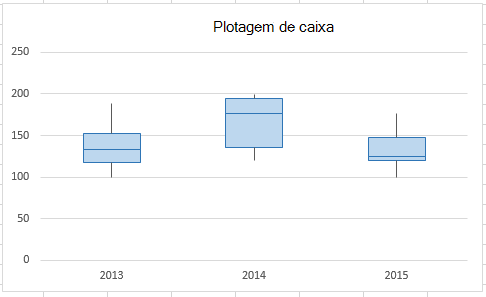
Se você estiver fazendo uma análise estatística, talvez queira criar um plot de caixa padrão para mostrar a distribuição de um conjunto de dados. Em um plot de caixa, os dados numéricos são divididos em quartils e uma caixa é desenhada entre o primeiro e o terceiro quaris, com uma linha adicional desenhada ao longo do segundo quartil para marcar a mediana. Em algumas parcelas de caixa, os mínimos e máximos fora do primeiro e terceiro quartils são retratados com linhas, que geralmente são chamadas de bigodes.
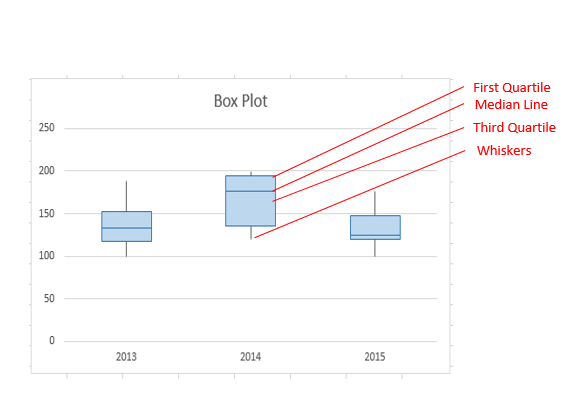 Embora o Excel 2013 não tenha um modelo de gráfico para plotagem de caixa, você pode criar gráficos de caixa fazendo as seguintes etapas:
- Calcule valores de quartil do conjunto de dados de origem.
- Calcular diferenças de quartil.
- Crie um tipo de gráfico de coluna empilhado dos intervalos de quartil.
- Converta o gráfico de colunas empilhadas no estilo de plotagem da caixa.
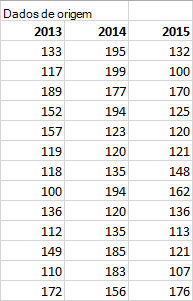
Em nosso exemplo, o conjunto de dados de origem contém três colunas. Cada coluna tem 30 entradas dos seguintes intervalos:
- Coluna 1 (2013): 100 a 200
- Coluna 2 (2014): 120 a 200
- Coluna 3 (2015): 100 a 180
 Neste artigo
Etapa 1: calcular os valores do quartil
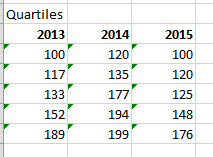
Primeiro, você precisa calcular os valores mínimos, máximos e medianos, bem como o primeiro e o terceiro quartils, do conjunto de dados.
Para fazer isso, crie uma segunda tabela e preencha-a com as seguintes fórmulas:
Valor Fórmula Valor mínimo MIN(intervalo de células) Primeiro quartil QUARTIL. INC(intervalo de células, 1) Valor médio QUARTIL. INC(intervalo de células, 2) Terceiro quartil QUARTIL. INC(intervalo de células, 3) Valor máximo MAX(intervalo de células) Como resultado, você deve obter uma tabela contendo os valores corretos. Os quartis a seguir são calculados a partir do conjunto de dados de exemplo:
Etapa 2: calcular diferenças de quartil
Em seguida, calcule as diferenças entre cada fase. Na verdade, você precisa calcular os diferenciais entre os seguintes:
- Primeiro quartil e valor mínimo
- Mediano e primeiro quartil
- Terceiro quartil e mediana
- Valor máximo e terceiro quartil
- Para começar, crie uma terceira tabela e copie os valores mínimos da última tabela diretamente.
- Calcule as diferenças de quartil com a fórmula de subtração do Excel (cell1 – cell2) e preencha a terceira tabela com os diferenciais.
Para o conjunto de dados de exemplo, a terceira tabela se parece com a seguinte:
Etapa 3: criar um gráfico de colunas empilhado
Os dados na terceira tabela são adequados para um plot de caixa e começaremos criando um gráfico de colunas empilhado que modificaremos.
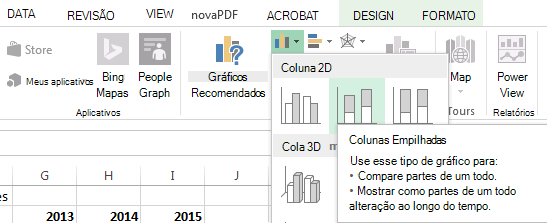
Selecione todos os dados da terceira tabela e clique em Inserir>Coluna Empilhadado Gráfico> de Colunas.
No início, o gráfico ainda não se assemelha a um plot de caixa, pois o Excel desenha colunas empilhadas por padrão de conjuntos de dados horizontais e não verticais.
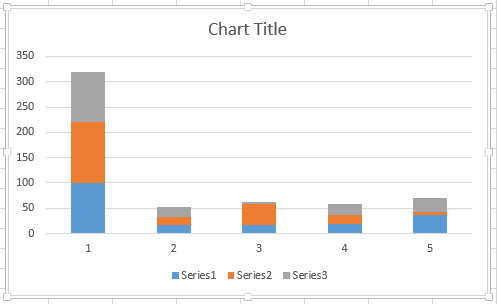
Para reverter os eixos do gráfico, clique com o botão direito do mouse no gráfico e clique em Selecionar Dados.
Clique em Alternar Linha/Coluna.
Dica
- Para renomear suas colunas, no lado de rótulos de eixo Horizontal (Categoria), clique em Editar, selecione o intervalo de células na terceira tabela com os nomes de categoria desejados e clique em OK.
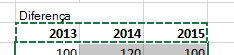
- Para renomear suas entradas de legenda, no lado de Entradas de Legenda (Série), clique em Editar e digite na entrada desejada.
- Para renomear suas colunas, no lado de rótulos de eixo Horizontal (Categoria), clique em Editar, selecione o intervalo de células na terceira tabela com os nomes de categoria desejados e clique em OK.
Clique em OK.
O grafo agora deve se parecer com o abaixo. Neste exemplo, o título do gráfico também foi editado e a legenda está oculta neste ponto.
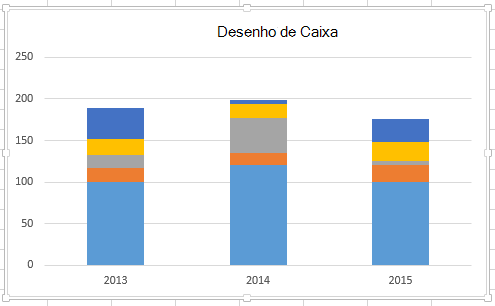
Etapa 4: Converter o gráfico de colunas empilhadas no estilo de plotagem da caixa
Ocultar a série de dados inferior
Para converter o grafo de coluna empilhada em um plot de caixa, comece ocultando a série de dados inferior:
Selecione a parte inferior das colunas.
Observação
Quando você clica em uma única coluna, todas as instâncias da mesma série são selecionadas.
Clique em Formatar>Seleção de Formato de Seleção>Atual. O painel Formatar é aberto à direita.
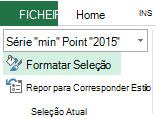
Na guia Preencher , no painel Formal , selecione Sem Preenchimento.
As séries de dados inferiores estão ocultas da vista no gráfico.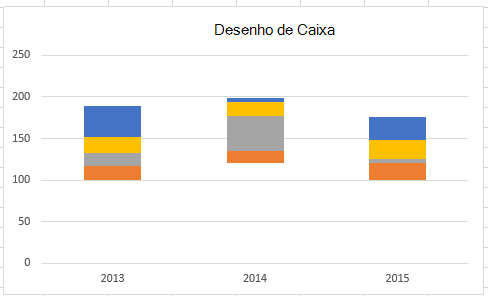
Criar bigodes para o plot de caixa
A próxima etapa é substituir a série de dados top e second-from-bottom (as áreas azul profunda e laranja na imagem) por linhas ou bigodes.
Selecione a série de dados mais alta.
Na guia Preencher , no painel Formal , selecione Sem Preenchimento.
Na faixa de opções, clique em Design> AdicionarBarras> de Errodo Elemento> gráfico Standard Desvio.
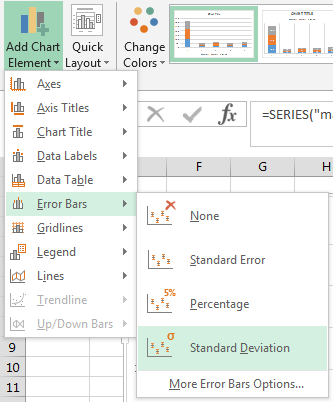
Clique em uma das barras de erro desenhadas.
Abra a guia Opções da Barra de Erros , no painel Formatar , e defina o seguinte:
Defina Direção como Menos.
Defina o estilo de extremidade como sem limite.
Para Valor de Erro, defina Percentual como 100.
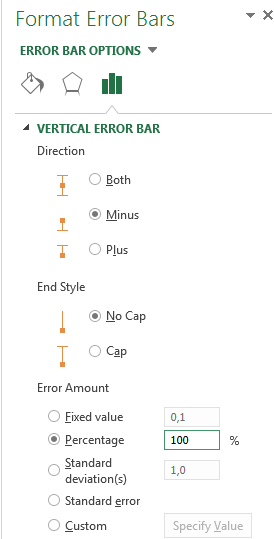
Repita as etapas anteriores da segunda série de dados de baixo.
O gráfico de colunas empilhado agora deve começar a se assemelhar a um plot de caixa.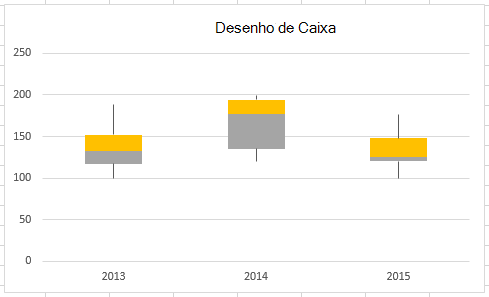
Colorir as áreas intermediárias
As parcelas de caixa geralmente são desenhadas em uma cor de preenchimento, com uma pequena borda de contorno. As etapas a seguir descrevem como concluir o layout.
Selecione a área superior do gráfico da caixa.
Na guia Preencher linha & no painel Formato , clique em Preenchimento sólido.
Selecione uma cor de preenchimento.
Clique em Linha sólida na mesma guia.
Selecione uma cor de contorno e uma largura de traço.
Defina os mesmos valores para outras áreas do gráfico da caixa.
O resultado final deve parecer um plot de caixa.