Se estiver a explorar gráficos no Excel e a ter dificuldades em descobrir qual é o mais adequado para si, pode experimentar o comando Gráficos Recomendados no separador Inserir . O Excel irá analisar os seus dados e fazer-lhe sugestões.
Selecione os dados que pretende utilizar para o gráfico.
Clique em Inserir>Gráficos Recomendados.

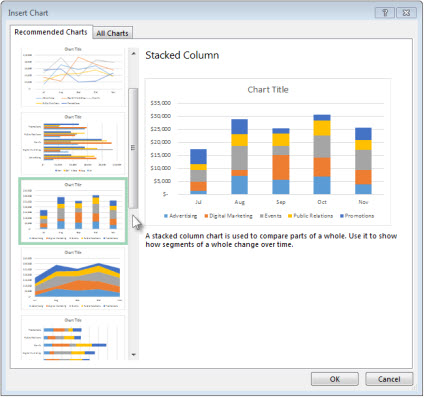
Na guia Gráficos Recomendados, percorra a lista de gráficos recomendados pelo Excel e clique em qualquer um para ver qual será a aparência dos seus dados.
Dica
Se não vir um gráfico de que goste, clique em Todos os Gráficos para ver todos os tipos de gráfico disponíveis.
Quando encontrar o gráfico de que gosta, clique no mesmo >ok.
Utilize os botões Elementos de Gráfico, Estilos de Gráfico e Filtros de Gráfico junto ao canto superior direito do gráfico para adicionar elementos de gráfico , como títulos de eixos ou etiquetas de dados, personalizar o aspeto do gráfico ou alterar os dados apresentados no gráfico.

Para aceder a funcionalidades de estrutura e formatação adicionais, clique em qualquer parte do gráfico e, em seguida, clique nas opções pretendidas nos separadores Estrutura do Gráfico e Formatar .
Selecione os dados que pretende utilizar para o gráfico.
Clique em Inserir>Gráficos Recomendados.
Na guia Gráficos Recomendados, percorra a lista de gráficos recomendados pelo Excel e clique em qualquer um para ver qual será a aparência dos seus dados.
Dica
Se não vir um gráfico de que goste, clique em Todos os Gráficos para ver todos os tipos de gráfico disponíveis.
Quando encontrar o gráfico de que gosta, clique no mesmo >ok.
Utilize os botões Elementos de Gráfico, Estilos de Gráfico e Filtros de Gráfico junto ao canto superior direito do gráfico para adicionar elementos de gráfico , como títulos de eixos ou etiquetas de dados, personalizar o aspeto do gráfico ou alterar os dados apresentados no gráfico.
Para aceder a funcionalidades de estrutura e formatação adicionais, clique em qualquer parte do gráfico e, em seguida, clique nas opções pretendidas nos separadores Estrutura do Gráfico e Formatar .
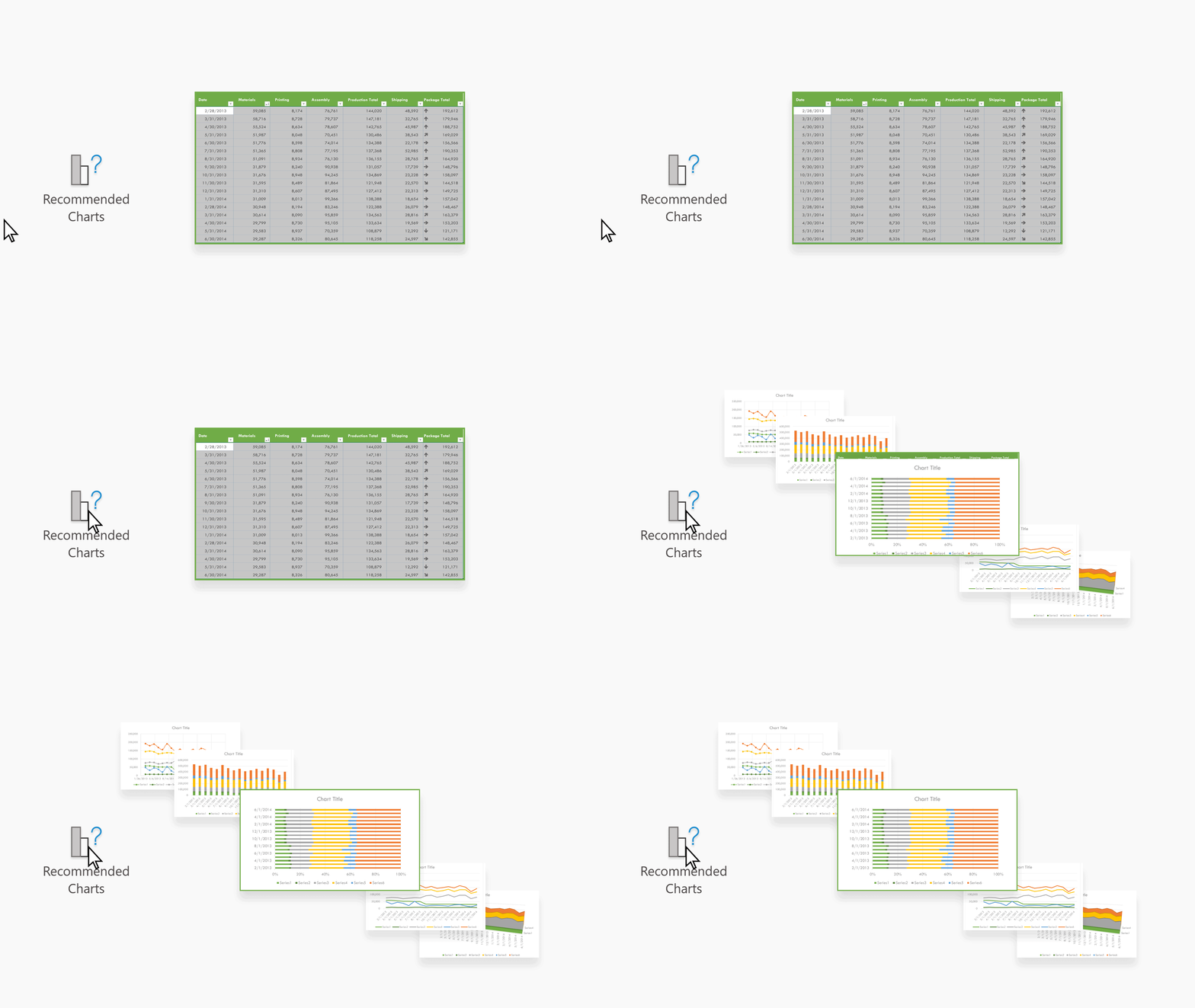
Os gráficos recomendados no Excel para a Web criam elementos visuais interessantes sobre os seus dados num painel de tarefas.
Introdução
-
Selecione os dados que pretende utilizar para o gráfico.
- Clique em Inserir>Gráficos Recomendados.
- Selecione um gráfico para inserir a partir do painel de tarefas Gráficos Recomendados e selecione a opção + Inserir Gráfico Dinâmico ou + Inserir Gráfico .
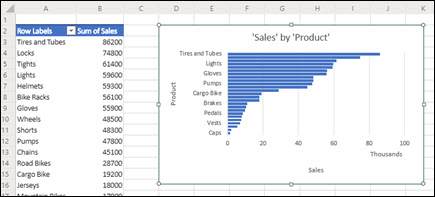
- Se escolher a opção Gráfico dinâmico, o Excel irá inserir uma nova folha de cálculo automaticamente com uma Tabela Dinâmica que seja a origem de dados do Gráfico Dinâmico que selecionou. Sempre que utilizar a opção Inserir Gráfico Dinâmico, o Excel irá inserir uma nova folha de cálculo. Se escolher a opção Inserir Gráfico, o Excel irá inserir um gráfico diretamente na folha de cálculo com os dados de origem.
Não sabe como começar?
Se não tiver a certeza de como começar, iremos fornecer-lhe alguns dados de exemplo com os quais pode experimentar.
- Adicionar uma nova folha de cálculo – pode clicar com o botão direito do rato em qualquer separador de folha e, em seguida, selecionar Inserir.
- Aceda a Inserir>Gráficos Recomendados e o Excel irá carregar o painel Gráficos Recomendados .
- Selecione o botão Experimentar dados de exemplo .

O Excel irá adicionar alguns dados de exemplo à sua folha de cálculo, analisá-los e, em seguida, adicionar gráficos recomendados ao painel.
- Siga os passos na secção Introdução para inserir qualquer um dos gráficos dinâmicos recomendados.
Precisa de mais ajuda?
Pode sempre perguntar a um especialista na Comunidade Tecnológica do Excel ou obter suporte nas Comunidades.
Veja Também
Tipos de gráficos disponíveis no Office
Obter modelos de gráficos da Microsoft
