
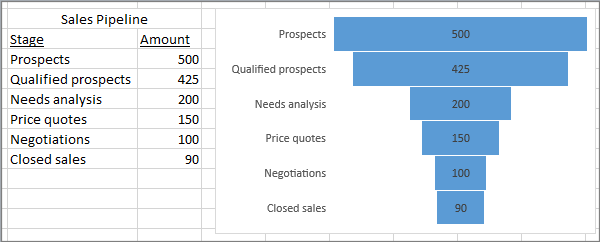
Os gráficos de funil mostram os valores em vários estágios de um processo. Por exemplo, você poderia usar um gráfico de funil para mostrar o número de clientes potenciais para vendas em cada estágio em um pipeline de vendas. Normalmente, os valores diminuem gradualmente, permitindo que as barras se pareçam com um funil.
Inserir um gráfico de funil no Excel para Windows
Observação
Esta funcionalidade só está disponível no Excel para Windows se tiver o Office 2019, Office 2021 ou se tiver uma subscrição do Microsoft 365. Se você for um assinante do Microsoft 365, certifique-se de ter a versão mais recente do Office.
Configure seus dados como no exemplo acima. Use uma coluna para os estágios no processo e outra para os valores.
Selecione os dados.
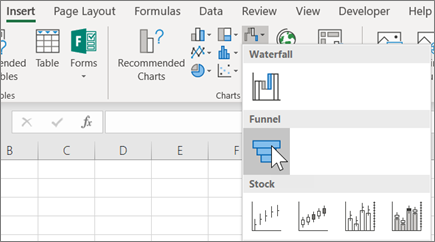
Clique em InserirInserção de Cascata, Funil, Stock, Surface ou Funil de gráfico> radar.>
Dica
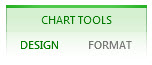
No Excel, utilize os separadores Estrutura e Formatar para personalizar o aspeto do seu gráfico. Se você não vir essas guias, clique em qualquer lugar no gráfico de funil e, em seguida, as Ferramentas de Gráfico aparecerão na parte superior do programa:
Inserir um gráfico de funil no Excel para Mac
Observação
Esta funcionalidade só está disponível no Excel para Mac se tiver Office 2021 para Mac, Office 2024 para Mac ou se tiver uma subscrição do Microsoft 365. Se você for um assinante do Microsoft 365, certifique-se de ter a versão mais recente do Office.
Configure seus dados como no exemplo acima. Use uma coluna para os estágios no processo e outra para os valores.
Selecione os dados.
No friso , clique no separador Inserir e, em seguida, clique no
 (o ícone de Cascata ) e selecione Funil.
Dica
No Excel para Mac, utilize os separadores Estrutura do Gráfico e Formatar para personalizar o aspeto do gráfico. Se não vir estes separadores, clique em qualquer parte do gráfico de funil e os separadores serão apresentados no friso.
Inserir um gráfico de funil no Excel Mobile e no Excel for Android
- Configure seus dados como no exemplo acima. Use uma coluna para os estágios no processo e outra para os valores.
- Selecione os dados.
- Clique em Inserir>Funildo Gráfico>.
Inserir um gráfico de funil no Outlook, PowerPoint ou Word
Observação
Esta funcionalidade só está disponível nestas aplicações se tiver o Office 2019, Office 2021, o Office 2024 ou se tiver uma subscrição do Microsoft 365. Se você for um assinante do Microsoft 365, certifique-se de ter a versão mais recente do Office.
Clique num espaço vazio numa mensagem de e-mail, apresentação ou documento.
Clique em Inserir>Funildo Gráfico>.
O gráfico de funil será exibido. E uma pequena janela com dados de exemplo será apresentada. Altere os números por conta própria.
Dica
Na parte superior da janela de dados encontra-se o botão Editar Dados no Microsoft Excel
 . Clique nesse botão se quiser mais espaço para trabalhar com os dados.
Para adicionar os nomes dos estágios, clique com botão direito do mouse em qualquer lugar na coluna A e clique em Inserir.
Clique em Coluna inteira e clique em OK.
Digite os nomes dos estágios nas células A2, A3 e assim por diante.
Na parte superior da janela do programa, clique no separador Estrutura .
Clique em Selecionar Dados.
Observação
No PowerPoint, talvez seja necessário mover a janela de dados pequena para baixo para ver o botão Selecionar Dados.
A janela Selecionar Fonte de Dados será exibida. E linhas tracejadas aparecerão ao redor da segunda coluna de dados.
Nos dados, clique e arraste para selecionar ambas as colunas: os estágios e os valores. Quando terminar, as linhas tracejadas deverão envolver as duas colunas.
Na janela Selecionar Fonte de Dados, clique em OK para fechá-la.
Agora, feche a janela de dados. Ou, se você tiver aberto o Excel para editar seus dados, feche a janela do Excel.