
Uma ligação de livro (anteriormente denominada referência externa) é uma forma de combinar dados de outros livros ou de outras folhas no mesmo livro. Poderá querer utilizá-los para:
- Ligue livros de vários departamentos e, em seguida, integre dados pertinentes num livro de resumo. Quando os livros de origem são alterados, o livro de resumo é atualizado.
- Crie diferentes vistas de dados ao criar vários livros de relatórios que apenas ligam a dados pertinentes.
Pode referenciar células ou um nome definido noutro livro ou no mesmo livro.
Compreender a diferença entre um livro de origem e de destino
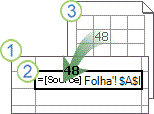
O livro que contém as ligações chama-se livro de destino e o livro ao qual está ligado chama-se livro de origem . Pode ligar vários livros de origem a um único livro de destino.
|
|
|---|
Criar uma ligação de livro entre células em livros diferentes
Método 1
Abra o livro de destino que irá conter a referência externa e o livro de destino de origem que contém os dados para os quais pretende criar a ligação do livro.
Selecione a célula ou células onde pretende criar a referência externa.
Tipo = (sinal de igual).
Se quiser utilizar uma função, como SOMA, escreva o nome da função seguido de um parêntese de abertura. Por exemplo, =SOMA(.Mude para o livro de origem e, em seguida, clique na folha de cálculo que contém as células que pretende ligar.
Selecione a célula ou células às quais pretende ligar e prima Enter.
Observação
Se selecionar múltiplas células, como =[SourceWorkbook.xlsx]Folha1!$A$1:$A$10 e tiver uma versão atual do Microsoft 365, pode simplesmente premir ENTER para confirmar a fórmula como uma fórmula de matriz dinâmica. Caso contrário, a fórmula tem de ser introduzida como uma fórmula de matriz legada ao premir CTRL+SHIFT+ENTER. Para obter mais informações sobre fórmulas de matriz, confira Diretrizes e exemplos de fórmulas de matriz.
O Excel irá regressar ao livro de destino e apresentar os valores do livro de origem.
Tenha em atenção que o Excel irá devolver a ligação com referências absolutas, por isso, se quiser copiar a fórmula para outras células, terá de remover os sinais de dólar ($):
=[SourceWorkbook.xlsx]Folha1! $A$1
Se fechar o livro de origem, o Excel acrescentará automaticamente o caminho do ficheiro à fórmula:
='C:\Reports\[SourceWorkbook.xlsx]Folha1'!$A$1
Método 2
- Abra o livro de destino que irá conter a ligação do livro e o livro de origem que contém os dados aos quais pretende ligar.
- No livro de origem, selecione a célula ou células que pretende ligar.
- Prima Ctrl+C ou aceda a Cópia da Área> deTransferência>Principal.
- Mude para o livro de destino e, em seguida, clique na folha de cálculo onde pretende colocar os dados ligados.
- Selecione a célula onde pretende colocar os dados ligadoseselecione>>> Base Colar ColarLigação.
- O Excel devolve os dados que copiou do livro de origem. Se o alterar, este será alterado automaticamente no livro de destino.
Criar uma ligação de livro para um nome definido noutro livro
Abra o livro de destino que irá conter a referência externa e o livro de origem que contém os dados para os quais pretende criar a ligação do livro.
Selecione a célula ou células onde pretende criar a referência externa.
Tipo = (sinal de igual).
Mude para o livro de origem e, em seguida, clique na folha de cálculo que contém as células que pretende ligar.
Prima F3, selecione o nome ao qual pretende ligar e prima Enter.
Observação
Se o intervalo com nome fizer referência a múltiplas células e tiver uma versão atual do Microsoft 365, pode simplesmente premir ENTER para confirmar a fórmula como uma fórmula de matriz dinâmica. Caso contrário, a fórmula tem de ser introduzida como uma fórmula de matriz legada ao premir CTRL+SHIFT+ENTER. Para obter mais informações sobre fórmulas de matriz, confira Diretrizes e exemplos de fórmulas de matriz.
O Excel irá regressar ao livro de destino e apresentar os valores do intervalo com nome no livro de origem.
Definir um nome que contenha uma ligação de livro para células noutro livro
- Abra o livro de destino e o livro de origem.
- No livro de destino, selecione FórmulasNomes>Definidos>Definir Nome.
- Na caixa de diálogo Novo Nome , na caixa Nome , escreva um nome para o intervalo.
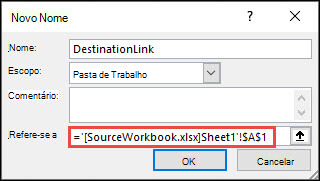
- Na caixa Refere-se a , elimine o conteúdo e, em seguida, mantenha o cursor na caixa.
Se quiser que o nome utilize uma função, introduza o nome da função e, em seguida, posicione o cursor onde pretende obter a referência externa. Por exemplo, escreva =SOMA()e, em seguida, posicione o cursor entre os parênteses. - Mude para o livro de origem e, em seguida, clique na folha de cálculo que contém as células que pretende ligar.
- Selecione a célula ou intervalo de células que pretende ligar e clique em OK.
O aspeto de uma ligação de livro a outro livro
Existem diferentes formas de apresentar fórmulas com ligações de livro.
Quando o livro de origem está aberto, a ligação do livro no livro de destino inclui o nome do livro entre parênteses retos ([ ]), seguido do nome da folha de cálculo, de um ponto de exclamação (!) e das células de que a fórmula depende. Por exemplo:
=SUM([Budget.xlsx]Annual!C10:C25)
Quando o livro de origem não estiver aberto, a ligação do livro no livro de destino inclui todo o caminho. Por exemplo:
=SUM('C:\Reports\[Budget.xlsx]Annual'!C10:C25)
Observação
Se o nome da outra folha de cálculo ou livro contiver espaços ou carateres não alfabéticos, tem de colocar o nome (ou o caminho) entre aspas simples, tal como no exemplo acima. O Excel irá adicioná-los automaticamente quando selecionar o intervalo de origem.
As fórmulas que ligam a um nome definido noutro livro utilizam o nome do livro seguido de um ponto de exclamação (!) e o nome definido. Por exemplo:
=SUM(Budget.xlsx!Sales)
Veja Também
Definir e usar nomes em fórmulas
Descrição da gestão e armazenamento de ligações de livros no Excel