
Os links da pasta de trabalho devem ser mantidos e atualizados para funcionar corretamente. Você precisará atualizá-los para obter os valores mais recentes e localizá-los em sua pasta de trabalho se eles quebrarem.
Atualizar e atualizar links de pasta de trabalho
Veja como garantir que você esteja recuperando os valores mais recentes de suas pastas de trabalho de origem.
Atualizar todos os links da pasta de trabalho
- Para abrir o painel Links da Pasta de Trabalho, selecione Links de Pasta deTrabalho deConsultas de Dados> e Conexões.>
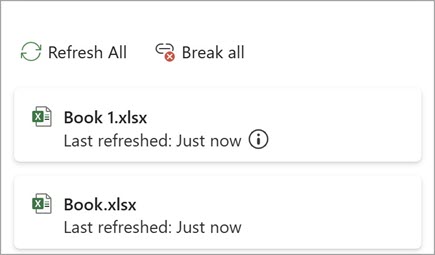
- Selecione Atualizar tudo na parte superior do painel.
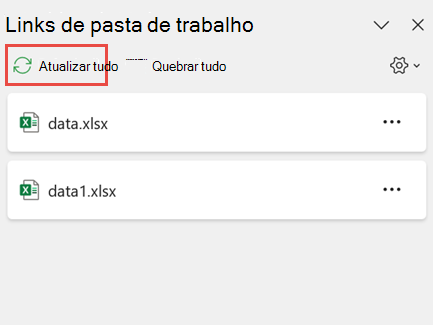
Atualizar um link de pasta de trabalho específico
- Para abrir o painel Links da Pasta de Trabalho, selecione Links de Pasta deTrabalho deConsultas de Dados> e Conexões.>
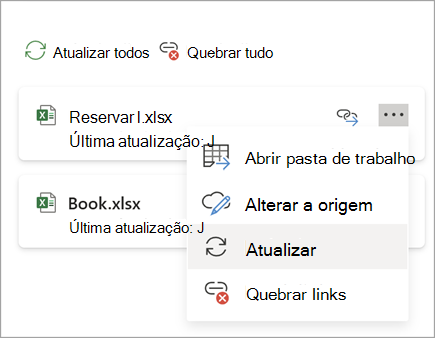
- Selecione a pasta de trabalho na lista e selecione Atualizar.
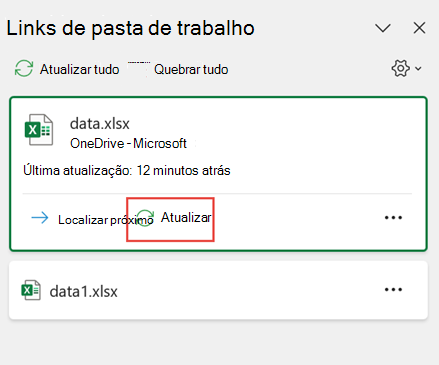
Atualizar todos os links da pasta de trabalho automaticamente
Observação
As pastas de trabalho da área de trabalho não têm o comando Atualizar automaticamente porque essa operação normalmente ocorre com o recálculo automático ao abrir a pasta de trabalho. Para obter mais informações, consulte Alterar recalculação de fórmula, iteração ou precisão no Excel.
Controlar o prompt de inicialização para atualizar links de pasta de trabalho
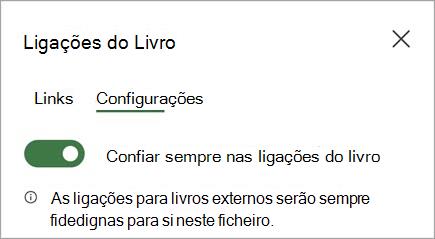
Você pode decidir se os links nesta pasta de trabalho são atualizados ao abrir o arquivo de acordo com a configuração do usuário, não atualizados ao abrir o arquivo ou atualizados automaticamente sem solicitar ao usuário.
Essa opção afeta todos os usuários da pasta de trabalho. Se você optar por não atualizar links e não solicitar, os usuários da pasta de trabalho não saberão que os dados estão desatualizados.
Para abrir o painel Links da Pasta de Trabalho, selecione Links de Pasta deTrabalho deConsultas de Dados> e Conexões.>
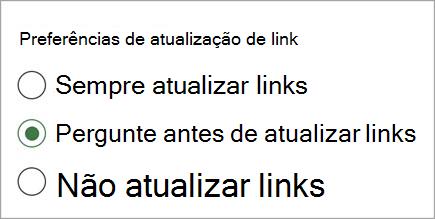
Selecione e expanda Configurações de atualização no canto superior direito do painel e selecione uma das seguintes opções:
- Pedir para atualizar Solicita que o usuário atualize ou não quando a pasta de trabalho for aberta.
- Atualizar sempre Atualiza automaticamente todos os links quando a pasta de trabalho é aberta.
- Não atualizar Não atualiza aberto e não pergunta ao usuário.
Controlar como os links de pasta de trabalho são atualizados
Quando você abre uma pasta de trabalho de destino e a pasta de trabalho de origem não está aberta, você pode ser alertado pela Barra de Confiança para atualizar os links.
É possível controlar se a Barra de Confiabilidade deverá alertá-lo ou não e se todos os vínculos serão ou não atualizados quando o alerta não aparecer. Você também pode optar por atualizar apenas determinados links se a pasta de trabalho contiver mais de um.
Atualizar manualmente todos ou nenhum dos links da pasta de trabalho
- Feche todas as pastas de trabalho de origem. Se uma pasta de trabalho de origem for deixada aberta e outras estiverem fechadas, as atualizações não serão uniformes.
- Abra a pasta de trabalho de destino.
- Na caixa de diálogo Aviso de links não seguros, selecione Atualizar. Isso atualiza todos os links de dados na pasta de trabalho.
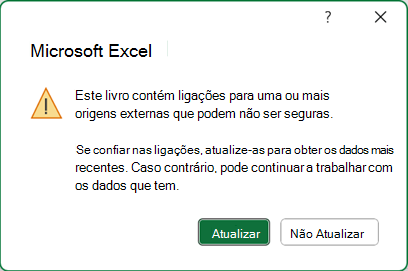
Se você quiser apenas atualizar links específicos, selecione Não Atualizar e consulte Alterar a pasta de trabalho de origem abaixo.
Quando você obtém uma barra de aviso de segurança abrindo uma pasta de trabalho
Se você receber uma barra de aviso de segurança ao abrir uma pasta de trabalho pela primeira vez, significa que a pasta de trabalho ainda não é confiável. Para confiar na pasta de trabalho:
Selecione Habilitar Conteúdo. Isso torna a pasta de trabalho confiável para esta sessão e atualiza os links.
Se você receber uma caixa de diálogo pedindo para torná-lo um documento confiável, selecione Sim para evitar a barra aviso de segurança no futuro. Se você selecionar Não, você receberá a barra aviso de segurança na próxima vez que abrir a pasta de trabalho.
Observação
Dependendo de suas configurações, você também pode ver a caixa de diálogo aviso links inseguros.
Manter links de pasta de trabalho
Às vezes, você precisa alterar a pasta de trabalho de origem, uma quebra de link de pasta de trabalho ou talvez você não precise mais do link da pasta de trabalho.
Abrir a pasta de trabalho de origem
Você pode querer examinar e inspecionar a pasta de trabalho de origem primeiro, antes de fazer alterações significativas.
- Para abrir o painel Links da Pasta de Trabalho, selecione Links de Pasta deTrabalho deConsultas de Dados> e Conexões.>
- Selecione Mais Comandos (...) ao lado da pasta de trabalho necessária e selecione Abrir pasta de trabalho.
Alterar a pasta de trabalho de origem
Para alterar a pasta de trabalho de origem para todas as referências na pasta de trabalho de destino:
- Para abrir o painel Links da Pasta de Trabalho, selecione Links de Pasta deTrabalho deConsultas de Dados> e Conexões.>
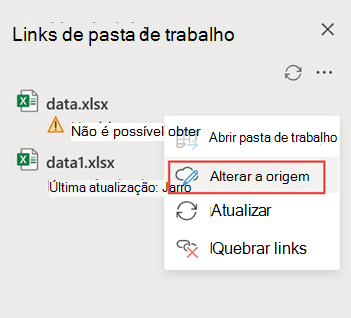
- Selecione Mais Comandos (...) ao lado da pasta de trabalho necessária e selecione Alterar fonte.
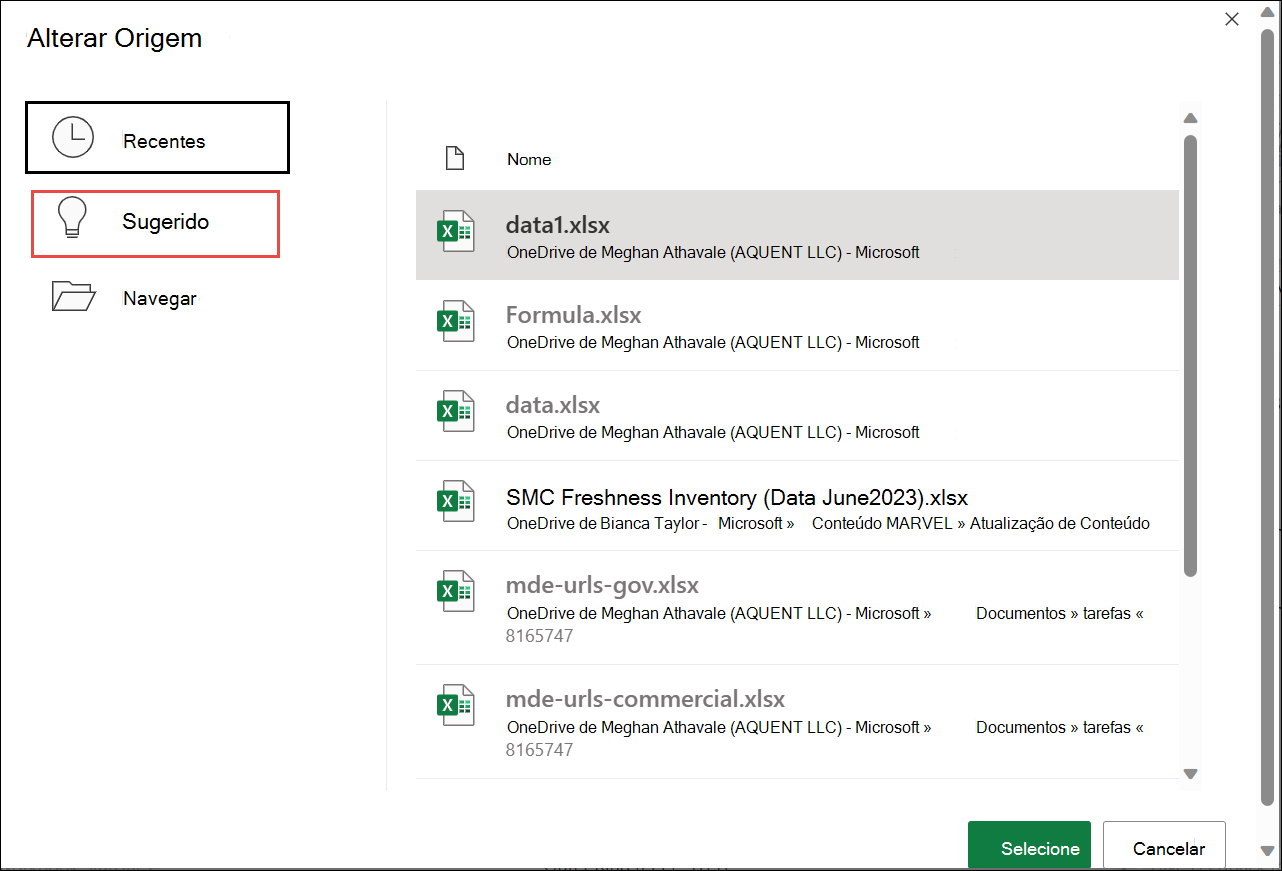
- Na caixa de diálogo Alterar Fonte , em Recente, selecione a nova pasta de trabalho de origem. Ou selecione Procurar e, na caixa de diálogo, abra o novo arquivo de origem.
Para alterar a pasta de trabalho de origem para uma referência específica na pasta de trabalho de destino:
- Localize a pasta de trabalho que você deseja usar como a nova fonte para a referência externa e observe sua localização.
- Na pasta de trabalho de destino, selecione a célula com a referência externa que você deseja alterar.
- Na barra de fórmulas, procure uma referência a outra pasta de trabalho, como C:\Reports\[Budget.xlsx], e substitua essa referência pelo local da nova pasta de trabalho de origem.
Corrigir um link de pasta de trabalho quebrado
- Para abrir o painel Links da Pasta de Trabalho, selecione Links de Pasta deTrabalho deConsultas de Dados> e Conexões.>
- Selecione Mais Comandos (...) ao lado da pasta de trabalho de dados com links que você deseja corrigir e selecione Alterar fonte.
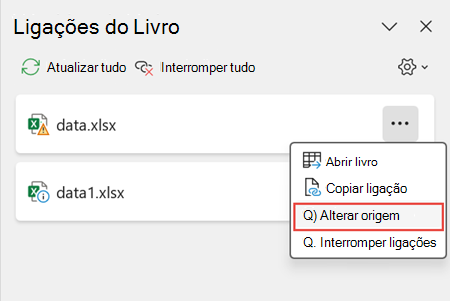
- Na caixa de diálogo Alterar Fonte , navegue até o local do arquivo que contém os dados vinculados.
- Selecione o novo arquivo de origem.
Quebrar um link de pasta de trabalho
Para abrir o painel Links da Pasta de Trabalho, selecione Links de Pasta deTrabalho deConsultas de Dados> e Conexões.>
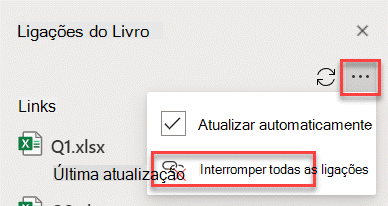
Selecione Mais Comandos (...) ao lado da pasta de trabalho necessária e selecione Interromper links.
Importante
- Quando você quebra um link para a pasta de trabalho de origem de um link de pasta de trabalho, todas as fórmulas que usam o valor na pasta de trabalho de origem são convertidas em seus valores atuais. Por exemplo, se você quebrar o link para o link da pasta de trabalho =SUM([Budget.xls]Anual! C10:C25), a fórmula SUM é substituída pelo valor calculado , seja lá o que for. Além disso, como essa ação não pode ser desfeita, talvez você queira salvar uma versão da pasta de trabalho de destino como backup.
- Se você usar um intervalo de dados externo, um parâmetro na consulta poderá estar usando dados de outra pasta de trabalho. É recomendável verificar e remover esses tipos de vínculos.
Quebrar todos os links da pasta de trabalho
- Para abrir o painel Links da Pasta de Trabalho, selecione Links de Pasta deTrabalho deConsultas de Dados> e Conexões.>
- Selecione Interromper tudo na parte superior do painel.
Localizar links de pasta de trabalho
Não há nenhuma maneira automática de encontrar todos os links de pasta de trabalho em uma pasta de trabalho. Você precisa olhar de forma diferente em fórmulas, nomes definidos, objetos (como caixas de texto ou formas), títulos de gráficos e séries de dados de gráficos.
Localizar o próximo link da pasta de trabalho
Pode haver vários links de pasta de trabalho em uma pasta de trabalho. Veja como localizar o que você deseja.
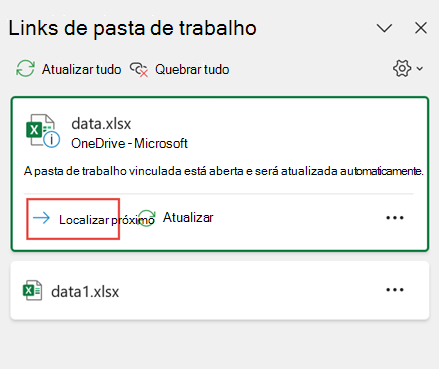
- Para abrir o painel Links da Pasta de Trabalho, selecione Links de Pasta deTrabalho deConsultas de Dados> e Conexões.>
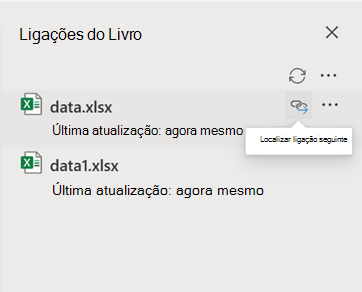
- Selecione a pasta de trabalho na lista e selecione Localizar a seguir.
Localizar links de pasta de trabalho usados em fórmulas
Pressione Ctrl+F para iniciar a caixa de diálogo Localizar e Substituir .
Clique em Opções.
Na caixa Localizar o que , insira .xl.
Na caixa Dentro , clique em Pasta de Trabalho.
Na caixa Pesquisar , clique em Fórmulas.
Clique em Localizar Tudo.
Na caixa de listagem apresentada, procure fórmulas na coluna Fórmula que contenham .xl. Neste caso, o Excel encontrou várias instâncias de Master.xlsx de Orçamento.
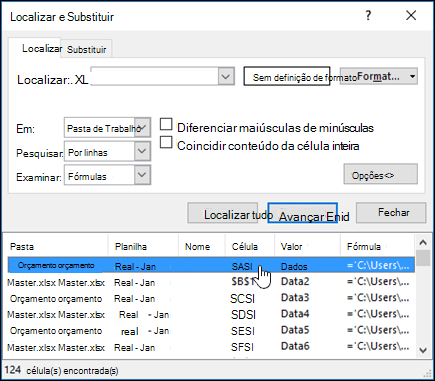
Para selecionar a célula com uma ligação de livro, clique na ligação do endereço da célula dessa linha na caixa de listagem.
Dica
Clique num cabeçalho de coluna para ordenar a coluna e agrupe todas as ligações do livro.
Localizar ligações de livros utilizadas em nomes definidos
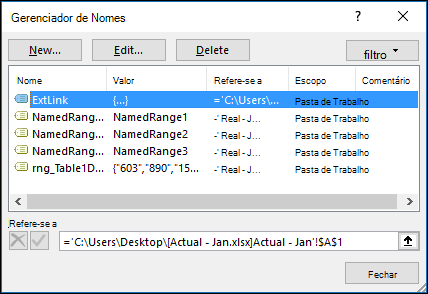
Na guia Fórmulas, no grupo Nomes Definidos, clique em Gerenciador de Nomes.
Verifique cada entrada na lista e procure ligações de livros na coluna Refere-se a . As ligações do livro contêm uma referência a outro livro, como [Budget.xlsx].
Dica
- Clique num cabeçalho de coluna para ordenar a coluna e agrupe todas as ligações do livro.
- Pode agrupar múltiplos itens com as teclas Shift ou Ctrl e clicar com o botão esquerdo do rato se quiser eliminar múltiplos itens de uma só vez.
Localizar ligações de livros utilizadas em objetos, caixas de texto ou formas
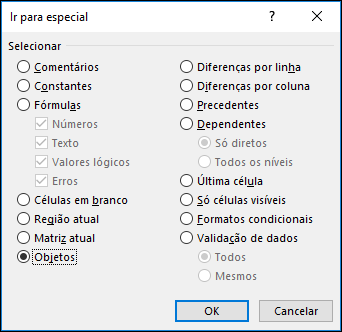
- Prima Ctrl+G, o atalho da caixa de diálogo Ir Para e, em seguida, clique emObjetos>Especiais>OK. Esta ação irá selecionar todos os objetos na folha de cálculo ativa.
- Prima a Tecla de Tabulação para se deslocar entre cada um dos objetos selecionados e, em seguida, procure na barra de fórmulas
 para obter uma referência a outro livro, como [Budget.xlsx].
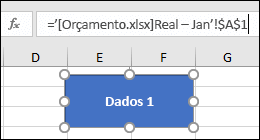
Localizar ligações de livros utilizadas em títulos de gráficos
- Clique no título do gráfico que pretende marcar.
- Na botão da barra de fórmulas , procure uma referência a outro livro, como [Budget.xls].
Localizar ligações de livros utilizadas em séries de dados de gráficos
- Selecione o gráfico que pretende marcar.
- No separador Esquema, no grupo Seleção Atual, clique na seta junto à caixa Elementos do Gráfico e, em seguida, clique na série de dados que pretende marcar.
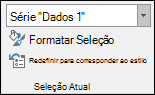
- Na botão da barra de fórmulas , procure uma referência a outro livro, como [Budget.xls] na função SERIES.
Utilizar o comando Editar Ligações legado
O comando Editar Ligações legado é substituído pelo comando Ligações do Livro . No entanto, pode obter novamente o antigo comando Editar Ligações ao adicionar o comando Editar Ligações legado ao seu grupo personalizado no friso. Não pode adicionar o comando Editar Ligações ao grupo Consultas e Ligações .
Comando Adicionar Ligações de Edição ao grupo personalizado
Com a opção Personalizar o Friso, tem de criar o seu grupo personalizado e só assim pode adicionar Editar Ligações ao seu grupo personalizado no friso da seguinte forma:
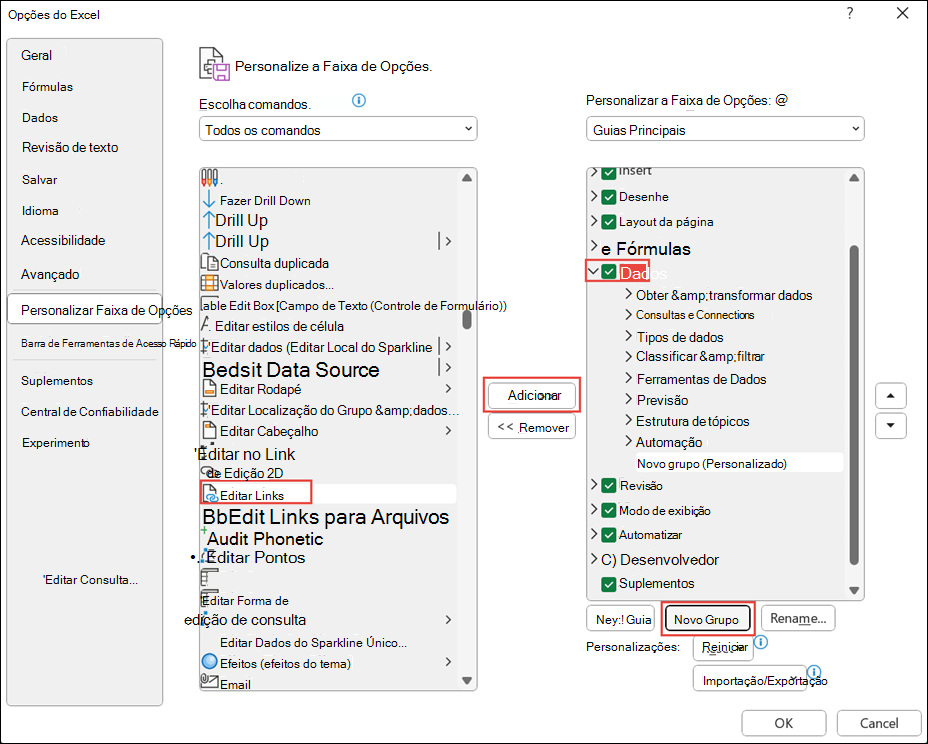
- Clique com o botão direito do rato no friso e selecione Personalizar o Friso.
- No menu pendente Escolher comandos , selecione Todos os Comandos.
- Selecione Editar Ligações e selecione o separador Dados .
- Clique em Novo Grupo e, em seguida, selecione Adicionar. Editar Ligações é adicionado ao seu grupo personalizado.
Também pode adicionar Editar Ligações à Barra de Ferramentas de Acesso Rápido. Para obter mais informações, veja Personalizar a Barra de Ferramentas de Acesso Rápido. O comando Editar Ligações fica desativado se o livro não contiver ligações de livro.
A caixa de diálogo Editar Ligações
Quando abre a caixa de diálogo Editar Ligações, são-lhe apresentadas várias opções para lidar com ligações existentes. Pode selecionar livros individuais com Ctrl+Clique ou todos com Ctrl+A.
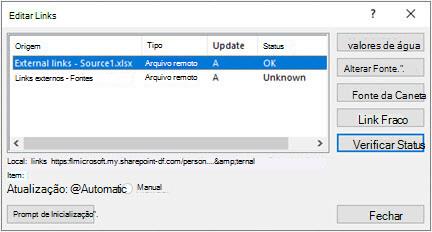
Comandos Editar Ligações
Atualizar Valores
Esta ação irá atualizar todos os livros selecionados.
Alterar Origem
Esta opção é útil quando pretende apontar ligações existentes para outra origem. Por exemplo, poderá ter um livro do ano anterior e ter de apontar para um novo livro quando for iniciado um novo ano. Selecionar Alterar origem irá iniciar uma caixa de diálogo do explorador de ficheiros, onde pode navegar para o novo livro de origem. Se o livro tiver mais do que uma folha de cálculo, ser-lhe-á pedido que especifique a que se deve ligar. Basta clicar na folha que pretende e clicar em OK.
Observação
É possível apontar um livro para si próprio ao selecioná-lo na caixa de diálogo Alterar origem. Esta ação irá cortar todas as ligações de fórmulas para o livro de origem originalmente ligado.
Software livre
Esta ação irá abrir o livro de origem.
Interromper Ligação
Importante
Quando quebra uma ligação para uma origem, todas as fórmulas que utilizam a origem são convertidas no respetivo valor atual. Por exemplo, a ligação =SOMA([Budget.xlsx]Anual! C10:C25) seria convertido na soma dos valores no livro de origem. Uma vez que esta ação não pode ser anulada, poderá querer guardar primeiro uma versão do ficheiro.
Na caixa de diálogo Editar Ligações , na lista Origem , clique na ligação que pretende interromper.
Pode selecionar livros individuais com Ctrl+Clique ou todos com Ctrl+A.Clique em Quebrar Vínculo.
Se a ligação utilizou um nome definido, também poderá querer eliminar o nome. Para eliminar um nome:
Na guia Fórmulas, no grupo Nomes Definidos, clique em Gerenciador de Nomes.
Na coluna Nome, clique no nome a ser excluído e em Excluir.
Observação
Se utilizar um intervalo de dados externos, um parâmetro de uma consulta também poderá utilizar dados de outro livro. Pode ser preciso fazer uma verificação e remover quaisquer tipos de vínculos.
Verificar Estado
Isto simplesmente apresenta uma notificação no painel Editar Ligações se um livro ligado ainda é uma origem válida. Deverá apresentar OK, mas se não for o caso, terá de marcar no livro de origem. Em muitos casos, um livro de origem pode ter sido movido ou eliminado, cortando a ligação. Se o livro ainda existir, pode utilizar a opção Alterar Origem para voltar a ligar o livro.
Perguntas Frequentes
Por que vejo novas ligações no meu livro?
As versões anteriores do Excel ocultam as ligações em nomes que não estão atualmente a ser utilizados no livro. As ligações sempre existiram e já não estão ocultas. Para remover a ligação, selecione Interromper Ligações para o livro selecionado no painel Ligações do Livro .
Posso substituir uma única fórmula pelo respetivo valor calculado?
Sim. Quando você substitui uma fórmula pelo seu valor, o Excel remove permanentemente a fórmula. Se substituir acidentalmente uma fórmula por um valor e quiser restaurar a fórmula, selecione Base e selecione Anular ou prima Ctrl+Z imediatamente após introduzir ou colar o valor.
- Prima Ctrl+C para copiar a célula com a fórmula.
- Prima Alt+E+S+V para colar a fórmula como o respetivo valor ouselecione>> Base ColarValores da Área deTransferência>.
E se não estiver ligado à origem?
Selecione Não Atualizar na caixa de diálogo de aviso Ligações não seguras. O Excel não pode atualizar a partir de uma origem que não esteja conectada. Por exemplo, a origem pode estar em uma rede e você pode não estar conectado à rede.
E se não quiser que os meus dados atuais sejam substituídos por novos dados?
Selecione Não Atualizar na caixa de diálogo de aviso Ligações não seguras.
Como posso atualizar sem demorar tanto tempo?
Selecione Não Atualizar na caixa de diálogo de aviso Ligações não seguras. Se não for necessário ter os dados mais atualizados, você poderá economizar tempo já que não precisará atualizar todos os vínculos. Depois de abrir o livro, aceda ao separador Dados e selecione Ligações do Livro no grupo Consultas & Ligações e, em seguida, atualize as ligações apenas a partir das origens de que precisa.
Como posso não ver este pedido depois de outra pessoa ter criado o livro?
Selecione Não Atualizar na caixa de diálogo de aviso Ligações não seguras e contacte o proprietário do livro. Também pode investigar que ligações estão no livro. No separador Dados , no grupo Consultas & Ligações , selecione Ligações do Livro.
Como posso não voltar a ver o pedido se perguntar sempre da mesma forma?
Pode selecionar e expandir Definições de atualização no canto superior direito do painel Ligações do Livro e selecionar de forma consistente e evitar ver o pedido de arranque deste livro.
Como fazer não pedir todos os livros que abro e atualize as ligações automaticamente?
Essa opção afeta todas as pastas de trabalho abertas no computador. Os usuários que abrirem a pasta de trabalho em outro computador não serão afetados.
- No separador Ficheiro , selecione Opções e selecione Avançadas.
- Na secção Geral , desmarque Pedir para atualizar as ligações automáticas. Quando esta caixa de marcar é desmarcada, as ligações são atualizadas automaticamente e não é apresentado nenhum alerta.
Como fazer pedido para todos os utilizadores deste livro?
Aviso
Essa opção afeta todos os usuários da pasta de trabalho. Se optar por não atualizar ligações e não pedir, os utilizadores do livro não saberão que os dados estão desatualizados.
Selecione e expanda Definições de atualização no canto superior direito do painel Ligações do Livro e selecione a opção necessária.
Observação
Você ainda será notificado se houver algum link desfeito.
E se estiver a utilizar uma consulta parametrização?
Um vínculo para uma consulta de parâmetro só pode ser atualizado depois que a pasta de trabalho de origem estiver aberta.
- Selecione Não Atualizar na caixa de diálogo de aviso Ligações não seguras.
- Feche a pasta de trabalho de destino.
- Abra a pasta de trabalho de origem.
- Abra a pasta de trabalho de destino.
- Selecione Atualizar.
Por que motivo não posso escolher "Manual" como uma opção de atualização para uma ligação externa específica?
As ligações de fórmulas estão sempre definidas como Automática.

Veja Também
Descrição da gestão e armazenamento de ligações de livros no Excel