
|
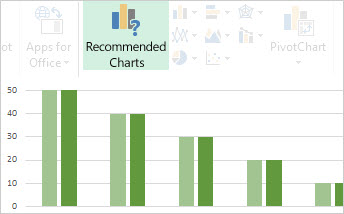
A criação de gráficos nunca foi um processo de uma etapa, mas facilitamos a conclusão de todas as etapas do Excel 2013. Comece com um gráfico recomendado para seus dados e, em seguida, finalize-os em outras etapas para que o gráfico pareça profissional e tenha todos os detalhes que você deseja mostrar. |
|---|
Dicas antes de começar
- Deixe o Excel fazer isso por você Se você estiver sobrecarregado com as muitas opções de gráfico ou perder o Assistente de Gráfico que estava disponível em versões anteriores do Excel, tente começar com um gráfico recomendado pelo Excel.
- Ajustar seu gráfico em algumas etapas Você encontrará três botões ao lado do gráfico que permitem adicionar elementos de gráfico, como títulos e rótulos de dados, alterar a aparência e o layout do gráfico e definir os dados que você deseja mostrar sem precisar usar a faixa de opções Ferramentas de Gráfico para encontrar o que deseja.
- Copiar seu gráfico para outros programas Embora você possa criar gráficos diretamente em outros programas do Office, como Word e PowerPoint, copiar gráficos do Excel em outro programa, com ou sem um link para os dados no Excel, geralmente é uma maneira rápida e eficaz de incluir gráficos nos outros arquivos.
- Usar o Power View para criar gráficos Se você tiver Office Professional Plus, tente usar o suplemento do Power View. O Power View ajuda você a transformar dados de tabela do Excel em gráficos e outras visualizações e apresenta-os em relatórios avançados e interativos que parecem profissionais.
Criar seu gráfico
| Tipos de gráficos disponíveis | Se você for novo no gráfico, comece explorando os gráficos que pode criar no Excel e saiba um pouco mais sobre as melhores maneiras de organizar seus dados para cada um deles. |
|---|---|
| Selecionar dados para um gráfico | Em seguida, insira seus dados da maneira que ele deve ser para o gráfico desejado e selecione-os para criar seu gráfico. |
| Criar um gráfico | Quando estiver pronto para criar seu gráfico, selecione seus dados e escolha o gráfico desejado em uma lista de gráficos recomendados. |
| Criar um Gráfico Dinâmico | Se você tiver muitos dados e quiser interagir com esses dados em seu gráfico, crie um Gráfico Dinâmico autônomo (dissociado). Ele tem controles de filtragem interativos que permitem analisar um subconjunto de seus dados. O Excel pode recomendar um Gráfico Dinâmico para seus dados e você não precisa criar uma Tabela Dinâmica para ir com ele. |
Ajustar seu gráfico
| Adicionar um título de gráfico | Você pode substituir o título do gráfico de espaço reservado por um título de gráfico apropriado, formatá-lo da maneira desejada ou movê-lo para um lugar diferente no gráfico. |
|---|---|
| Adicionar rótulos de dados a um gráfico | Torne um gráfico mais fácil de entender adicionando rótulos de dados que mostram detalhes sobre uma série de dados ou seus pontos de dados individuais. |
| Mudar rótulos de eixos em um gráfico | Os rótulos de eixo são mostrados para quaisquer eixos horizontais, verticais e de profundidade no gráfico. Os rótulos exibem automaticamente o texto dos dados de origem para descrever os dados mostrados, mas você pode usar seu próprio texto. |
| Adicionar barras de erros a um gráfico | As barras de erro mostram margens de erro rapidamente. Você pode adicioná-los a todos os pontos de dados em uma série de dados como um valor de erro padrão, uma porcentagem ou um desvio padrão. |
| Adicionar uma tendência ou linha média a um gráfico | Mostre tendências de dados ou médias móveis adicionando uma linha de tendência ao gráfico. Uma linha de tendência também pode ajudá-lo a prever valores futuros mostrando tendências para cima ou para baixo. |
| Adicionar ou remover um eixo secundário em um gráfico | Quando os números no gráfico variam amplamente ou quando você tem tipos mistos de dados (por exemplo, preço e volume), você pode plotar os valores de uma ou mais séries de dados em um eixo vertical secundário. |
| Alterar a cor ou o estilo de um gráfico | Se cores padrão e estilos de gráfico não atingirem sua fantasia, é fácil alterar ambos. Você pode escolher rapidamente o que quiser de uma ampla gama de opções nas galerias de cores e estilos. |
| Formatar elementos de um gráfico | Um painel de tarefas de formatação facilita o formato de qualquer elemento de gráfico. Para abri-lo, clique com o botão direito do mouse em qualquer elemento do gráfico. |
| Salvar um gráfico personalizado como um modelo | Se você planeja usar o gráfico que criou novamente, poderá salvá-lo como um modelo que pode ser aplicado como qualquer outro gráfico. |
Alterar os dados em seu gráfico
| Adicionar uma série de dados ao seu gráfico | Ao inserir mais dados em sua planilha, você pode incluí-los rapidamente em seu gráfico. |
|---|---|
| Mudar a série de dados em um gráfico | Para alterar os dados mostrados em seu gráfico, use filtros de gráfico para mostrar ou ocultar séries de dados. Você também pode editar e reorganizar os dados em sua série de dados usando a caixa Selecionar Fonte de Dados . |
Usar seu gráfico em outro programa
| Copiar um gráfico do Excel para outro programa do Office | Para mostrar um gráfico do Excel em uma apresentação do PowerPoint, um documento Word ou uma mensagem do Outlook, copie-o e use as opções de colar no outro programa do Office para inserir o gráfico de várias maneiras. |
|---|---|
| Inserir um gráfico de uma planilha do Excel no Word | Quando você não tiver muitos dados para plotar, tente criar um gráfico diretamente no Word, sem necessidade de ir primeiro ao Excel. No entanto, se você tiver muitos dados para plotar ou se seus dados forem alterados regularmente e desejar manter o gráfico atualizado, considere criar o gráfico no Excel e copiá-los em seu documento. |
Usar o Power View para criar gráficos interativos
| Iniciar o Power View no Excel 2013 | Se você estiver usando Office Professional Plus, já tem o suplemento do Power View instalado. Basta clicar em Inserir>Power View para iniciá-lo. |
|---|---|
| Criar gráficos e outras visualizações no Power View | Crie gráficos e outras visualizações em uma planilha do Power View semelhante a dashboard e, em seguida, jogue com seus dados. Interaja com uma das visualizações na planilha e veja como isso filtra as outras pessoas, destacando relações que talvez você não tenha visto antes. Importante: Gráficos do Power View e outras visualizações funcionam apenas no Power View. Você não pode copiá-los de uma planilha do Power View para uma planilha do Excel. Você também não pode copiar gráficos do Excel ou Gráficos Dinâmicos em uma planilha do Power View. |
| Assista aos vídeos do Power View | Se os vídeos se adequarem ao seu estilo de aprendizagem, você gostará dessa coleção de vídeos sobre como criar e interagir com diferentes tipos de visualizações no Power View. |