
Você pode obter dados geográficos e de ações no Excel. É tão fácil quanto digitar texto em uma célula e convertê-lo no tipo de dados Stocks ou no tipo de dados Geography . Esses dois tipos de dados são considerados tipos de dados vinculados porque têm uma conexão com uma fonte de dados online. Essa conexão permite recuperar informações interessantes e avançadas que você pode usar e atualizar.
Observação
Se o Excel reconhecer o que você está digitando como sendo um instrumento financeiro negociável ou um local geográfico, ele oferecerá para definir o tipo de dados vinculado para você (Ações ou Geografia).
Para descobrir quais outros tipos de dados estão disponíveis, marcar Quais tipos de dados vinculados estão disponíveis no Excel?
Observação
Os tipos de dados De Ações e Geografia só estão disponíveis para contas do Microsoft 365 ou aquelas com uma Conta Microsoft gratuita. Você também deve ter a linguagem de edição em inglês, francês, alemão, italiano, espanhol ou português adicionada às Preferências de Idioma do Office.
Ações
 Na imagem acima, as células com nomes da empresa na coluna A contêm o tipo de dados Stocks. Você sabe disso porque eles têm este ícone:
  . O tipo de dados Ações está conectado a uma fonte online que contém mais informações. As colunas B e C estão extraindo as informações. Especificamente, os valores de preço e a alteração no preço são extraídos do tipo de dados Ações na coluna A.
Procurando uma maneira fácil de obter dados financeiros históricos? Experimente a função STOCKHISTORY.
Geografia
 Neste exemplo, a coluna A contém células que têm o tipo de dados Geography. O
  indica isso. Esse tipo de dados está conectado a uma fonte online que contém mais informações. As colunas B e C estão extraindo as informações. Especificamente, os valores de população e preço da gasolina são extraídos do tipo de dados Geografia na coluna A.
Digite algum texto em células. Se você quiser informações sobre ações, digite um símbolo de ticker, nome da empresa ou nome do fundo em cada célula. Se você quiser dados geográficos, digite um país, província, território ou nome da cidade em cada célula.
Em seguida, selecione as células.
Embora não seja obrigatório, recomendamos criar uma tabela do Excel. Mais tarde, isso facilitará a extração de informações online. Para criar uma tabela, acesse Inserir>Tabela.
Com as células ainda selecionadas, acesse a guia Dados e clique em Estoques ou Geografia.
Se o Excel encontrar uma correspondência entre o texto nas células e nossas fontes online, ele converterá seu texto no tipo de dados Stocks ou no tipo de dados Geography. Você saberá que eles serão convertidos se tiverem este ícone para ações:
e este ícone para geografia:
Selecione uma ou mais células com o tipo de dados e o botão Inserir Dados
 será exibido. Clique nesse botão e clique em um nome de campo para extrair mais informações. Por exemplo, para ações, você pode escolher Preço e, para Geografia, você pode escolher População.
Clique no botão Inserir Dados novamente para adicionar mais campos. Se você estiver usando uma tabela, aqui está uma dica: digite um nome de campo na linha de cabeçalho. Por exemplo, digite Alteração na linha de cabeçalho para ações e a alteração na coluna de preço será exibida.
Observação
Se você vir
 de interrogação em vez de um ícone, o Excel está tendo dificuldade em corresponder seu texto com dados em nossas fontes online. Corrija todos os erros ortográficos e, ao pressionar Enter, o Excel fará o possível para encontrar informações correspondentes. Ou clique de interrogação e um painel seletor será exibido. Pesquise dados usando um palavra-chave ou dois, escolha os dados desejados e clique em Selecionar.
Sempre que quiser obter dados atuais para seus tipos de dados, clique com o botão direito do mouse em uma célula com o tipo de dados vinculado e selecioneAtualizaçãode Tipo> de Dados. Isso atualizará a célula selecionada, além de qualquer outra célula que tenha esse mesmo tipo de dado.
Mais ações que você pode executar
Como atualizar os dados
Os tipos de dados vinculados se conectam a uma fonte de dados online. Depois que você converte texto em um tipo de dados vinculado, uma conexão de dados externos é estabelecida na pasta de trabalho. Dessa forma, se os dados forem alterados online, será possível atualizá-los com a atualização deles no Excel. Para atualizar os dados, clique com o botão direito do mouse em uma célula com o tipo de dados vinculado e selecioneAtualizaçãode Tipo> de Dados. Isso atualizará a célula selecionada, além de qualquer outra célula que tenha esse mesmo tipo de dado.
Se você quiser atualizar todos os tipos de dados vinculados e todas as conexões de dados que possam estar na pasta de trabalho (incluindo consultas, outras conexões de dados e Tabela Dinâmica), selecioneAtualizar Dados> Tudo ou pressione Ctrl+Alt+F5.
Descobrir mais dados com cartões
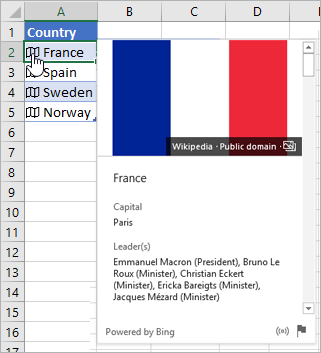
Depois que você converter o texto nos tipos de dados Ações ou Geografia, um ícone será exibido na célula. Clique no ícone para ver o cartão. O cartão revela uma lista de campos e valores correspondentes. Dependendo dos dados, pode haver vários pares de campo/valor que você pode ver e usar.
Por exemplo, nesta imagem, o cartão da França é exibido. Capital é um dos campos disponíveis para França. Paris é o valor desse campo. Líder(es) é outro campo e os nomes de líderes são os valores.
Se você quiser ver mais pares de campo/valor, role para baixo no cartão.
Se você estiver curioso para saber de onde os campos e os valores estão vindo, você observará a nota "Powered by" na parte inferior do card.
Adicionar campos com cartões

Você também pode adicionar campos de cartões. Com o card aberto, descanse o cursor sobre um campo. Em seguida, clique no  .
.
Escreva fórmulas que façam referência a tipos de dados

Também é possível gravar fórmulas que usam os valores dos tipos de dados Ações ou Geografia. Isso poderá ser útil se os dados não estiverem em uma tabela. Por exemplo, digite =A2 e, em seguida, o menu AutoComplete do Excel será exibido, mostrando os campos disponíveis para "França". Você também pode digitar um "ponto", por exemplo: =A2. e isso também mostrará o menu. Para saber mais, confira Como escrever fórmulas que façam referência a tipos de dados.
Precisa de ajuda com tipos de dados vinculados?
Como escrever fórmulas que façam referência a tipos de dados
Perguntas frequentes e dicas de tipos de dados vinculados
Quais tipos de dados vinculados estão disponíveis?