
Para destacar partes de um gráfico de pizza sem alterar os dados subjacentes, você pode retirar uma fatia individual, separar a pizza inteira ou aumentar ou empilhar seções inteiras usando um gráfico de pizza ou de barra de pizza.
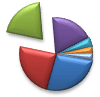
Para enfatizar uma fatia individual de um gráfico de pizza, você pode movê-la de volta do restante do gráfico de pizza fazendo o seguinte:
- Clique no gráfico de pizza.
- Clique duas vezes na fatia que você deseja retirar e então arraste-a para longe do centro do gráfico.
Separe a pizza inteira

A maneira mais rápida de extrair todas as fatias de um gráfico de pizza é clicar no gráfico de pizza e arrastar para longe do centro do gráfico.
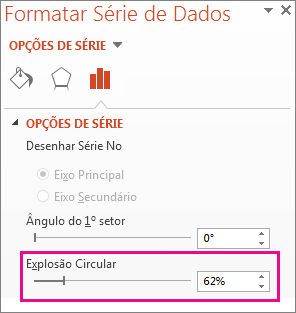
Para controlar com mais precisão a expansão, siga estas etapas:
- Clique com o botão direito do mouse no gráfico de pizza e clique em Formatar Série de Dados.
- Arraste o controle deslizante Explosão de pizza para aumentar a separação ou insira um número na caixa de porcentagem.
Dica
Você também pode dar uma perspectiva diferente ao seu gráfico de pizza girando um gráfico.
Chame a atenção para fatias pequenas em um gráfico de pizza ou de barra de pizza
Os gráficos de pizza e de barra facilitam a visualização de pequenas fatias de um gráfico de pizza. Esses tipos de gráfico separam as fatias menores do gráfico de pizza principal e as exibem em um gráfico de pizza secundário ou de barras empilhadas.
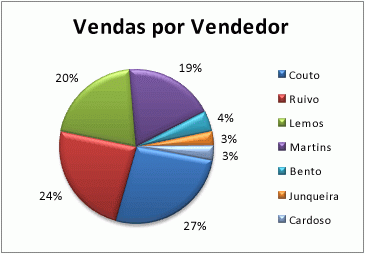
No exemplo abaixo, um gráfico de pizza adiciona uma pizza secundária para mostrar as três menores fatias. Comparar um gráfico de pizza normal antes:
com um gráfico de pizza depois:
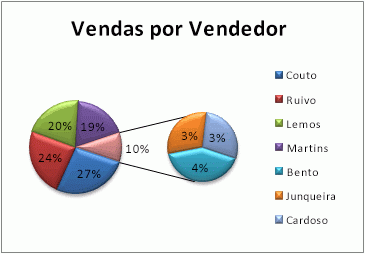
Se você não indicar quantos pontos de dados devem aparecer na pizza ou pilha secundária, o gráfico incluirá automaticamente os três menores. Neste exemplo, são 3%, 3% e 4%.
Siga estas etapas para fazer isso sozinho:
Clique com o botão direito do mouse no gráfico e clique em Alterar Tipo de Gráfico de Série.
Clique em Pizza e então clique em Pizza de Pizza ou em Barra de Pizza.
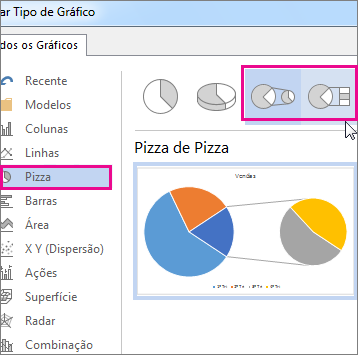
Para alterar o que é exibido na pizza secundária, clique no pedaço de pizza que você está expandindo e, em seguida, na caixa Dividir Série por do painel Formatar Série de Dados , clique no tipo de dados a ser exibido no gráfico secundário.
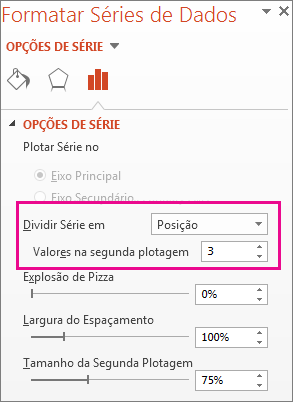
Para alterar quantos pontos de dados aparecerão no gráfico secundário, você tem duas opções:
Se você estiver dividindo a série por posição: na caixa Valores no segundo gráfico , insira o número de posições desejadas (como 3 se quiser as 3 menores).
Se você estiver dividindo a série de dados por valor ou porcentagem: na caixa Valores menores que , digite um número diferente. No exemplo acima—com 3%, 3% e 4%—você pode inserir 5%.
Observação
- O gráfico esquerdo sempre será o gráfico principal, e o gráfico secundário sempre ficará à sua direita. Não é possível reorganizá-los.
- As linhas de conexão serão adicionadas automaticamente. Você pode removê-las ou alterar os estilos do conector.
- No Excel, as porcentagens nos rótulos de dados podem ser arredondadas. Nesse caso, eles provavelmente não somarão 100. Para corrigir o problema, altere o número de casas decimais especificadas para porcentagens na guia Número da caixa Formatar Células (guia >Página Inicial, grupo Números,
 Inicializador da Caixa de Diálogo). >