

Quando você digita uma data ou hora em uma célula, ela aparece em um formato padrão de data e hora. Esse formato padrão se baseia nas configurações regionais de data e hora especificadas no Painel de Controle e muda quando você ajusta essas configurações no Painel de Controle. Você pode exibir números em vários outros formatos de data e hora, a maioria dos quais não é afetada pelas configurações do Painel de Controle.
Neste artigo
- Exibir números como datas ou horas
- Criar um formato personalizado de data ou hora
- Dicas para exibir datas ou horas
Exibir números como datas ou horas
Você pode formatar datas e horas à medida que digita. Por exemplo, se você digitar 2/2 em uma célula, o Excel interpretará automaticamente isso como uma data e exibirá 2 de fevereiro na célula. Se não for isso que você deseja, por exemplo, se preferir mostrar 2 de fevereiro de 2009 ou 2/2/09 na célula, poderá escolher um formato de data diferente na caixa de diálogo Formatar Células , conforme explicado no procedimento a seguir. Da mesma forma, se você digitar 9:30 a ou 9:30 p em uma célula, o Excel interpretará isso como uma hora e exibirá 9:30 AM ou 9:30 PM. Novamente, você pode personalizar a maneira como a hora aparece na caixa de diálogo Formatar Células .
Na guia Página Inicial , no grupo Número , clique no Iniciador de Caixa de Diálogo ao lado de Número.
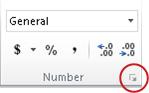
Você também pode pressionar CTRL+1 para abrir a caixa de diálogo Formatar Células .Na lista Categoria , clique em Data ou Hora.
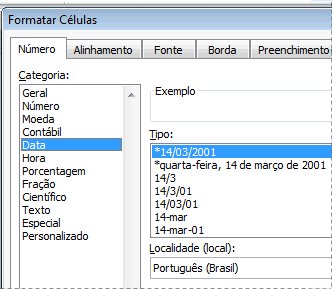
Na lista Tipo , clique no formato de data ou hora que você deseja usar.
Observação
Os formatos de data e hora que começam com um asterisco (*) reagem a alterações nas configurações regionais de data e hora especificadas no Painel de Controle. Os formatos sem um asterisco não são afetados pelas configurações do Painel de Controle.
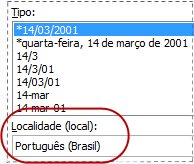
Para exibir datas e horas no formato de outros idiomas, clique na configuração de idioma desejada na caixa Localidade (local).
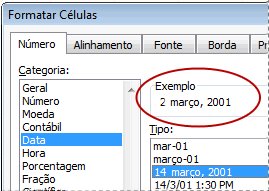
O número na célula ativa da seleção na planilha aparece na caixa Exemplo para que você possa visualizar as opções de formatação de número selecionadas.
Criar um formato personalizado de data ou hora
- Na guia Página Inicial, clique no Iniciador de Caixa de Diálogo ao lado de Número.
Você também pode pressionar CTRL+1 para abrir a caixa de diálogo Formatar Células . - Na caixa Categoria , clique em Data ou Hora e escolha o formato de número mais próximo do estilo que você deseja criar. (Ao criar formatos de número personalizados, é mais fácil começar de um formato existente do que do zero.)
- Na caixa Categoria , clique em Personalizar. Na caixa Tipo , você deverá ver o código de formato correspondente ao formato de data ou hora selecionado na etapa 3. O formato interno de data ou hora não pode ser alterado ou excluído, portanto, não se preocupe em substituí-lo.
- Na caixa Tipo , faça as alterações necessárias no formato. Você pode usar qualquer um dos códigos nas seguintes tabelas:
Dias, meses e anos
| Para exibir | Use este código |
|---|---|
| Meses como 1–12 | m |
| Meses como 01–12 | mm |
| Meses como jan–dez | mmm |
| Meses como janeiro–dezembro | mmmm |
| Meses como a primeira letra do mês | mmmmm |
| Dias como 1–31 | d |
| Dias como 01–31 | dd |
| Dias como dom–sáb | ddd |
| Dias como domingo–sábado | dddd |
| Anos como 00–99 | aa |
| Anos como 1900–9999 | aaaa |
Se você usar "m" imediatamente após o código "h" ou "hh" ou imediatamente antes do código "ss", o Excel exibirá minutos em vez do mês.
Horas, minutos e segundos
| Para exibir | Use este código |
|---|---|
| Horas como 0–23 | h |
| Horas como 00–23 | hh |
| Minutos como 0–59 | m |
| Minutos como 00–59 | mm |
| Segundos como 0–59 | a a |
| Segundos como 00–59 | ss |
| Horário às 4 da manhã | h AM/PM |
| Hora das 16:36 | h:mm AM/PM |
| tempo como 4:36:03 P | h:mm:ss A/P |
| Tempo decorrido em horas; Por exemplo, 25.02 | [h]:mm |
| Tempo decorrido em minutos; Por exemplo, 63:46 | [mm]:ss |
| Tempo decorrido em segundos | [ss] |
| Frações de segundo | h:mm:ss.00 |
AM e PM Se o formato contiver AM ou PM, a hora será baseada no relógio de 12 horas, em que "AM" ou "A" indica horas da meia-noite ao meio-dia e "PM" ou "P" indica horas do meio-dia à meia-noite. Caso contrário, a hora será baseada no relógio de 24 horas. O código "m" ou "mm" deve aparecer imediatamente após o código "h" ou "hh" ou imediatamente antes do código "ss"; caso contrário, o Excel exibirá o mês em vez de minutos.
Criar formatos de número personalizados pode ser complicado se você ainda não tiver feito isso. Para obter mais informações sobre como criar formatos de número personalizados, consulte Criar ou excluir um formato de número personalizado.
Dicas para exibir datas ou horas
- Para usar rapidamente o formato padrão de data ou hora, clique na célula que contém a data ou a hora e pressione CTRL+SHIFT+# ou CTRL+SHIFT+@.
- Se uma célula exibir ##### depois de aplicar formatação de data ou hora, a célula provavelmente não será larga o suficiente para exibir os dados. Para expandir a largura da coluna, clique duas vezes no limite direito da coluna que contém as células. Esse procedimento redimensiona automaticamente a coluna para se ajustar ao número. Você também pode arrastar o limite direito até que as colunas fiquem com o tamanho desejado.
- Quando você tenta desfazer um formato de data ou hora selecionando Geral na lista Categoria , o Excel exibe um código numérico. Quando você insere uma data ou hora novamente, o Excel exibe o formato padrão de data ou hora. Para inserir um formato de data ou hora específico, como janeiro de 2010, você pode formatá-lo como texto selecionando Texto na lista Categoria .
- Para inserir rapidamente a data atual em sua planilha, selecione qualquer célula vazia e pressione CTRL+; (ponto e vírgula) e pressione ENTER, se necessário. Para inserir uma data que será atualizada para a data atual sempre que você reabrir uma planilha ou recalcular uma fórmula, digite =HOJE() em uma célula vazia e pressione ENTER.
Precisa de mais ajuda?
Você sempre pode consultar um especialista na Excel Tech Community ou obter suporte nas Comunidades.