- Clique com o botão direito do rato na célula e, em seguida, selecione Novo Comentário.
- Digite o seu comentário. Pode @mention enviar-lhe uma notificação por e-mail do comentário por e-mail.
- Selecione o botão Publicar (ou prima Ctrl+Enter).
- Se outras pessoas têm algo para adicionar, eles podem clicar na célula com o botão direito e escolher responder ao comentário.
- Se precisar editar um comentário encadeado, coloque o cursor sobre a célula. Em seguida, coloque o cursor sobre o próprio texto do comentário e selecione Editar. Só pode editar comentários que tenha criado.
- Se precisar de eliminar um comentário por tópicos, clique com o botão direito do rato na célula e, em seguida, selecione Eliminar Comentário.
- Se precisar excluir uma resposta, coloque o cursor sobre a célula. Em seguida, coloque o cursor sobre o próprio texto de resposta e selecione Eliminar.
- Se um tópico de comentário estiver concluído, pode marcá-lo como Resolvido: coloque o cursor sobre a célula e, em seguida, selecione Mais...>Resolver thread. O comentário ainda poderá ser visualizado, mas nenhum acréscimo adicional poderá ser feito, a menos que seja reaberto. Qualquer pessoa que tenha acesso de gravação a uma pasta de trabalho pode resolver ou reabrir comentários.
Inserir anotações simples para fins de anotação
As notas não têm uma caixa Responder. Servem apenas para adicionar anotações ou lembretes em células. Se você não precisar conversar sobre os dados, use uma anotação.
- Clique com o botão direito do rato na célula e, em seguida, clique em Nova Nota (ou prima Shift+F2).
- Digite o texto da anotação.
- Clique fora da célula.
Se precisar de editar a nota, clique com o botão direito do rato na célula e, em seguida, clique em Editar Nota.
Se precisar de eliminar a nota, clique com o botão direito do rato na célula e selecione Eliminar Nota.
O Painel de Tarefas Comentários mostra-lhe todos os comentários na folha de cálculo atual e permite-lhe navegar para outras folhas de cálculo para rever esses comentários também.
- Selecione a primeira folha de cálculo que contém comentários e, em seguida, no friso, junto ao menu Edição , selecione Comentários.
- Reveja os comentários listados. Selecione um comentário para ver a célula que a contém e para efetuar alterações ao comentário.
- Depois de rever todos os comentários na folha, na parte inferior da lista, selecione Ver mais comentários para ver o comentário seguinte noutra folha de cálculo.
- Quando tiver revisto o último conjunto de comentários, pode voltar ao ponto onde começou: na parte inferior da lista, selecione Regressar ao primeiro comentário.
No Excel para Microsoft 365, existem dois tipos de comentários à escolha: comentários e notas. Para obter mais informações, veja a diferença entre comentários por tópicos e notas.
- Selecione as células que contêm os comentários que você deseja copiar.
- Prima Ctrl+C.
- No separador Base , selecione a seta abaixo de Colar e, em seguida, selecione Colar Especial.
- Na caixa de diálogo Colar Especial, em Colar, selecione Comentários e, em seguida, selecioneOK.
- Para cancelar o limite em movimento, selecione outra célula ou prima Esc.
Observação
- Não pressione Enter após clicar em OK. Se você fizer isso, o conteúdo da célula será copiado na área de colagem junto com o comentário.
- Os comentários copiados substituem os comentários existentes na área de destino.
Exibir ou ocultar indicadores
Por padrão, o Excel exibe um indicador quando uma célula contém um comentário ou uma anotação. Pode controlar a forma como o Excel apresenta comentários e indicadores nas células ao alterar as predefinições para mostrar ou ocultar sempre os comentários ou notas.
Selecione a guia Arquivo e então Opções.
Na categoria Avançado, em Exibir, siga um destes procedimentos:
- Para ocultar comentários e indicadores em todo o livro, em Para células com comentários, mostrar: selecione Sem comentários, notas ou indicadores.
- Para mostrar indicadores, mas apresentar comentários apenas quando colocar o ponteiro sobre as respetivas células, em Para células com comentários, mostre: selecione Apenas indicadores e comentários e notas ao pairar o rato.
- Para apresentar sempre comentários e indicadores, em Para células com comentários, mostrar: selecione Indicadores e notas e comentários ao pairar o rato.
Alterar o nome padrão exibido
O Excel etiqueta cada comentário com o nome da pessoa que tem sessão iniciada com a respetiva conta. Isso não pode ser alterado digitando sobre ela. No entanto, as anotações são diferentes. O Excel rotula cada anotaçãoo usando um nome especificado por você na caixa de diálogo Opções. O procedimento a seguir explica como alterar o nome que aparece em anotações, não em comentários encadeados.
Clique na guia Arquivo e, em seguida, clique em Opções.
Na categoria Geral, em Personalizar a cópia do Microsoft Office, digite um nome na caixa Nome do usuário.
Observação
Se a caixa Nome do usuário estiver vazia, o Excel definirá automaticamente o valor da caixa Nome do usuário com o seu nome de usuário e utilizará esse nome para o rótulo.
Confira também
Imprimir comentários e anotações no Excel
A diferença entre comentários encadeados e anotações
O que fazer se estiver a perder Novo Comentário e Nova Nota no menu de contexto do Excel
- Clique com o botão direito do rato na célula e, em seguida, selecione Novo Comentário.
- Digite o seu comentário.
- Selecione o botão Publicar (ou prima ⌘+Enter).
- Se outras pessoas têm algo para adicionar, eles podem clicar na célula com o botão direito e escolher responder ao comentário.
- Se precisar de editar um comentário por tópicos ou responder, coloque o cursor sobre a célula. Em seguida, coloque o cursor sobre o próprio texto do comentário e selecione Mais...>Editar comentário. Só pode editar comentários que tenha criado.
- Se precisar de eliminar um comentário por tópicos, clique com o botão direito do rato na célula e, em seguida, selecione Eliminar comentário.
- Se precisar excluir uma resposta, coloque o cursor sobre a célula. Em seguida, coloque o cursor sobre o próprio texto de resposta e selecione Mais ...>Eliminar comentário.
- Se um tópico de comentário estiver concluído, pode marcá-lo como Resolvido: coloque o cursor sobre a célula e, em seguida, selecione Mais ...>Resolver tópico. O comentário ainda poderá ser visualizado, mas nenhum acréscimo adicional poderá ser feito, a menos que seja reaberto. Qualquer pessoa que tenha acesso de gravação a uma pasta de trabalho pode resolver ou reabrir comentários.
Inserir anotações simples para fins de anotação
As notas não têm uma caixa Responder. Servem apenas para adicionar anotações ou lembretes em células. Se você não precisar conversar sobre os dados, use uma anotação.
- Clique com o botão direito do rato na célula e, em seguida, selecione Nova Nota (ou prima Shift+F2).
- Digite o texto da anotação.
- Clique fora da célula.
Se precisar de editar a nota, clique com o botão direito do rato na célula e, em seguida, selecione Editar Nota.
Se precisar de eliminar a nota, clique com o botão direito do rato na célula e selecione Eliminar Nota.
- Selecione as células que contêm os comentários que você deseja copiar.
- Pressione ⌘+C.
- Na guia Página Inicial , selecione a seta Colar e selecione Colar Especial.
- Na caixa de diálogo Colar Especial, em Colar, selecioneComentários e Anotações eselecioneOK.
- Para cancelar a borda móvel, selecione outra célula ou pressione Esc.
Observação
Os comentários copiados substituem os comentários existentes na área de destino.
Exibir ou ocultar indicadores
Por padrão, o Excel para Mac exibe um indicador quando uma célula contém um comentário ou uma anotação. Você pode controlar o modo como o Excel exibe comentários e indicadores nas células alterando as configurações padrão para mostrar ou ocultar sempre os comentários.
SelecioneExibição de Preferências> do Excel> (em Criação).
Na caixa de diálogoModo de exibição, em Para células com comentários, Mostrar, siga um destes procedimentos:
- Para ocultar comentários e indicadores em toda a pasta de trabalho, selecione Sem comentários ou indicadores.
- Para mostrar indicadores, mas exibir comentários somente quando você descansar o ponteiro sobre suas células, selecione Indicadores somente e comentários sobre a distribuição.
- Para sempre exibir comentários e indicadores, selecione Comentários e indicadores.
Alterar o nome padrão exibido
O Excel rotula cada comentário encadeado com o nome da pessoa que está atualmente conectado com sua conta. Isso não pode ser alterado digitando sobre ela. No entanto, as anotações são diferentes. O Excel rotula cada anotaçãoo usando um nome especificado por você na caixa de diálogo Opções. O procedimento a seguir explica como alterar o nome que aparece em anotações, não em comentários encadeados.
Clique emPreferênciasgerais do>Excel>.
Na caixa de diálogo Geral , em Personalizar, digite um nome na caixa Nome de usuário .
Observação
Se a caixa Nome do usuário estiver vazia, o Excel definirá automaticamente o valor da caixa Nome do usuário com o seu nome de usuário e utilizará esse nome para o rótulo.
O Painel de Tarefas de Comentários mostra todos os comentários na planilha atual e permite que você navegue até outras planilhas para examinar esses comentários também.
- Selecione a primeira planilha que contém comentários e, em seguida, na faixa de opções, ao lado do menu Compartilhar , selecione Comentários.
- Examine os comentários listados. Selecione um comentário para realçar a célula que a contém e fazer alterações no comentário.
- Depois de examinar todos os comentários na planilha, na parte inferior da lista, selecione Ver mais comentários para ver o próximo comentário em outra planilha.
- Ao examinar o último conjunto de comentários, você pode voltar para onde começou: na parte inferior da lista, selecione Retornar ao primeiro comentário.
Confira também
Imprimir comentários e anotações no Excel
O que fazer se você estiver perdendo Novo Comentário e Nova Observação do menu de contexto do Excel
- Clique com o botão direito do mouse na célula e selecione Novo Comentário.
- Digite o seu comentário. Você pode @mention alguém para endereçar o comentário a eles - isso envia uma notificação por email do comentário.
- Selecione o botão Postar Comentário (ou pressione Ctrl+Enter).
- Se outras pessoas tiverem algo a adicionar, elas poderão clicar com o botão direito do mouse na célula e escolher Nova Resposta.
- Se precisar editar um comentário encadeado, coloque o cursor sobre a célula. Em seguida, selecione o comentário, selecione o menu Mais ações de thread e selecione Editar comentário. Você só pode editar comentários que criou.
- Se você precisar excluir um comentário em thread, clique com o botão direito do mouse na célula e selecione Excluir Comentário.
- Se precisar excluir uma resposta, coloque o cursor sobre a célula. Em seguida, descanse o cursor sobre o texto de resposta em si e selecione Excluir.
- Se um thread de comentário estiver concluído, você poderá marcá-lo como Resolvido: descanse o cursor sobre a célula e clique em Mais ações> de threadResolver thread. O comentário ainda poderá ser visualizado, mas nenhum acréscimo adicional poderá ser feito, a menos que seja reaberto. Qualquer pessoa que tenha acesso de gravação a uma pasta de trabalho pode resolver ou reabrir comentários.
Inserir anotações simples para fins de anotação
- Clique com o botão direito do mouse na célula e selecione Nova Observação (ou pressione Shift+F2).
- Digite o texto da anotação.
- Selecione outra célula.
Se você precisar editar a nota, clique com o botão direito do mouse na célula e selecione Notas>Editar Observação.
Se você precisar excluir a nota, clique com o botão direito do mouse na célula e escolha Excluir Nota.
Em Excel para Microsoft 365, há dois tipos de comentários para escolher: comentários e anotações. Para obter mais informações, confira o artigo, a diferença entre comentários threaded e anotações.
Observação
Quando você copiar e colar comentários em thread para outras células, Excel para a Web também colará os valores de célula.
- Selecione as células que contêm os comentários que você deseja copiar.
- Pressione Ctrl+C.
- Selecione as células vazias e pressione Ctrl+V.
Observação
Os comentários copiados substituem os comentários existentes na área de destino.
O Painel de Tarefas de Comentários mostra todos os comentários na planilha atual e permite que você navegue até outras planilhas para examinar esses comentários também.
- Selecione a primeira planilha que contém comentários e, em seguida, na faixa de opções, ao lado do menu Edição , selecione Comentários.
- Examine os comentários listados. Selecione um comentário para ver a célula que a contém e fazer alterações no comentário.
- Depois de examinar todos os comentários na planilha, na parte inferior da lista, selecione Ver mais comentários para ver o próximo comentário em outra planilha.
- Ao examinar o último conjunto de comentários, você pode voltar para onde começou: na parte inferior da lista, selecione Retornar ao primeiro comentário.
- Em uma pasta de trabalho do Excel, toque na planilha.
- Toque em Revisão.
- Toque em Comentário.
- Digite seu comentário e toque no botão Postar.
- Para responder a um comentário, toque na célula (que contém o comentário), toque no ícone de comentário roxo que aparece acima dela, depois, na caixa de texto Resposta, insira uma resposta e toque no botão Postar.
Eis outras coisas que você pode fazer com comentários encadeados no seu tablet Android:
- Para exibir um thread particular, toque na célula e depois no ícone de comentário roxo.
- Para exibir todos os threads da planilha, toque em Revisar e depois em Mostrar Comentários.
- Para editar um comentário específico em um thread, toque na célula (que contém o comentário), toque no ícone de comentário roxo que aparece acima dela, toque no comentário específico que deseja editar depois em Editar. Modifique o comentário conforme necessário e toque em Salvar. Você só pode editar comentários que criou.
- Para excluir um comentário específico em um thread, toque na célula (que contém o comentário), toque no ícone de comentário roxo que aparece acima dela, toque no comentário que deseja excluir depois em Excluir.
- Para excluir um thread inteiro, toque na célula (que tem o comentário), toque no ícone de comentário roxo que aparece acima dele, toque em ... (ícone de reticências) ao lado do primeiro comentário no thread e toque em Excluir thread.
- Para resolve um thread, toque na célula (que tem o comentário), toque no ícone de comentário roxo que aparece acima dele, toque em ... (o ícone de reticências) ao lado do primeiro comentário no thread e toque em Resolver thread.
- Toque no ícone
 em seu telefone Android.
- Toque em Página iniciale, em seguida, toque em Revisão.
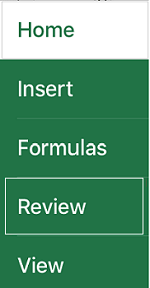
- Toque em Comentário, digite seu comentário e depois toque no botão Postar.
- Para responder a um comentário, toque na célula (que contém o comentário), toque no ícone de comentário roxo que aparece acima dela, depois, na caixa de texto Resposta, insira uma resposta e toque no botão Postar.
Eis outras coisas que você pode fazer com comentários encadeados no seu telefone Android:
- Para exibir um thread particular, toque na célula e depois no ícone de comentário roxo.
- Para exibir todos os threads da planilha, toque em Revisar e depois em Mostrar Comentários.
- Para editar um comentário específico em um thread, toque na célula (que contém o comentário), toque no ícone de comentário roxo que aparece acima dela, toque no comentário específico que deseja editar depois em Editar. Modifique o comentário conforme necessário e, em seguida, toque em Guardar.
- Para excluir um comentário específico em um thread, toque na célula (que contém o comentário), toque no ícone de comentário roxo que aparece acima dela, toque no comentário que deseja excluir depois em Excluir.
- Para eliminar um tópico inteiro, toque na célula (que tem o comentário), toque no ícone de comentário roxo que aparece acima, toque em ... (o ícone de reticências) junto ao primeiro comentário no tópico e toque em Eliminar tópico.
- Para resolve um tópico, toque na célula (que tem o comentário), toque no ícone de comentário roxo que aparece acima, toque em ... (o ícone de reticências) junto ao primeiro comentário no tópico e toque em Resolver tópico.
- Em uma pasta de trabalho do Excel, toque na planilha.
- Toque em Inserir.
- Toque em Comentário.
- Digite seu comentário e toque no botão Postar.
- Para responder a um comentário, toque na célula (que contém o comentário), toque no ícone de comentário roxo que aparece acima dela, depois, na caixa de texto Resposta, insira uma resposta e toque no botão Postar.
Eis outras coisas que você pode fazer com comentários encadeados no seu iPad:
- Para exibir um thread particular, toque na célula e depois no ícone de comentário roxo.
- Para exibir todos os threads da planilha, toque em Revisar e depois em Mostrar Comentários.
- Para editar um comentário específico em um thread, toque na célula (que contém o comentário), toque no ícone de comentário roxo que aparece acima dela, toque no comentário específico que deseja editar depois em Editar. Modifique o comentário conforme necessário e, em seguida, toque em Guardar. Só pode editar comentários que tenha criado.
- Para excluir um comentário específico em um thread, toque na célula (que contém o comentário), toque no ícone de comentário roxo que aparece acima dela, toque no comentário que deseja excluir depois em Excluir.
- Para eliminar um tópico inteiro, toque na célula (que tem o comentário), toque no ícone de comentário roxo que aparece acima, toque em ... (o ícone de reticências) junto ao primeiro comentário no tópico e toque em Eliminar tópico.
Toque no ícone Editar no seu iPhone.
Toque em Página iniciale, em seguida, toque em Revisão.
Toque em Comentário, digite seu comentário e depois toque no botão Postar.
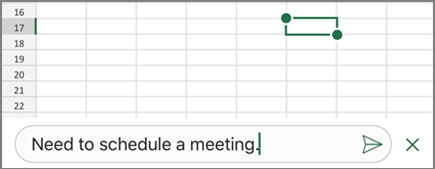
Para responder a um comentário, toque na célula (que contém o comentário), toque no ícone de comentário roxo que aparece acima dela, depois, na caixa de texto Resposta, insira uma resposta e toque no botão Postar.
Toque na seta verde para baixo quando terminar.
Eis outras coisas que você pode fazer com comentários encadeados no seu iPhone:
- Para exibir um thread particular, toque na célula e depois no ícone de comentário roxo.
- Para exibir todos os threads da planilha, toque em Revisar e depois em Mostrar Comentários.

- Para editar um comentário específico em um thread, toque na célula (que contém o comentário), toque no ícone de comentário roxo que aparece acima dela, toque no comentário específico que deseja editar depois em Editar. Modifique o comentário conforme necessário e, em seguida, toque em Guardar. Só pode editar comentários que tenha criado.
- Para excluir um comentário específico em um thread, toque na célula (que contém o comentário), toque no ícone de comentário roxo que aparece acima dela, toque no comentário que deseja excluir depois em Excluir.
- Para eliminar um tópico inteiro, toque na célula (que tem o comentário), toque no ícone de comentário roxo que aparece acima, toque em ... (o ícone de reticências) junto ao primeiro comentário no tópico e toque em Eliminar tópico.
