
O recurso Imagem na célula permite inserir imagens em células, bem como converter imagens flutuantes existentes que estão sobre células em uma célula.
Como inserir uma imagem em uma célula
Existem várias opções para inserir imagens em uma célula:
- Com a função IMAGEM
- Inserir uma Imagem em uma Célula da faixa de opções
- Inserir várias imagens de uma vez
- Colar uma Imagem em uma Célula da Área de Transferência
- Alternar de Imagem sobre Células para Imagem na célula
- Colocar uma Imagem em uma Célula por meio do menu de clique com o botão direito do mouse
- Alternar de Imagem na Célula para Imagem sobre Células
- Adicionar texto alternativo à imagem para garantir acessibilidade
Observação
Para inserir imagens em células, o Excel dá suporte aos seguintes tipos de arquivo de imagem: JPG/JPEG, PNG, BMP, ICO, WEBP, TIF/TIFF, GIF (não animado).
Inserir uma Imagem em uma Célula da faixa de opções
Na guia Inserir , selecione Ilustrações.
Selecione Imagens e Colocar na Célula.
Selecione uma das seguintes opções no menu suspenso Inserir imagem de :
- Selecione Este dispositivo para inserir uma imagem do seu dispositivo.
- Selecione Imagens de Estoque para inserir imagem de imagens de estoque.
- Selecione Imagens Online para inserir imagens da Web.
Selecione a imagem e selecione Inserir.
Inserir várias imagens de uma vez
Depois de selecionar a fonte de onde a imagem está sendo inserida, selecione várias imagens e selecione Inserir.
Todas as imagens selecionadas serão inseridas nas células da pasta de trabalho de uma só vez, começando pela célula ativa e descendo a coluna para tantas células quantas as imagens selecionadas. Isso substituirá quaisquer valores que estejam atualmente nessas células.
Colar uma imagem em uma célula
Se uma imagem estiver copiada na área de transferência, você poderá colá-la como uma imagem em uma célula.
- Clique com o botão direito do mouse na célula.
- Em Opções de Colagem, selecione Colar Imagem na Célula.
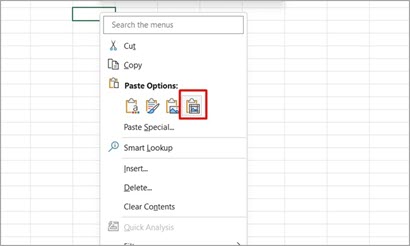
Observação
Quando há uma imagem na área de transferência, a opção Colar padrão ou o atalho Ctrl+V colará a imagem sobre as células.
Alternar de Imagem sobre Células para Imagem na Célula
Você pode alternar facilmente entre os tipos de imagem e converter uma imagem que está flutuando sobre as células em uma imagem em uma célula.
Ao selecionar uma imagem sobre células e escolher Colocar na célula, a imagem será colocada na célula do canto superior onde a imagem sobre a célula estava flutuando.
- Selecione uma imagem que esteja flutuando sobre as células.
- Na guia Formato da Imagem , selecione Colocar na Célula.
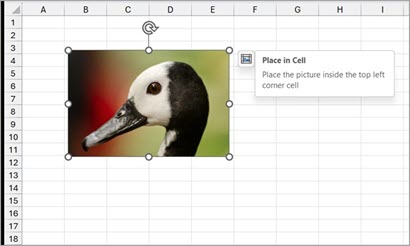
Colocar uma Imagem em uma Célula por meio do menu de clique com o botão direito do mouse
- Selecione uma imagem e clique com o botão direito do mouse para abrir o menu de contexto.
- Selecione Colocar na Célula.
Alternar de Imagem na Célula para Imagem sobre Células
Se você quiser voltar e ter a imagem flutuando sobre as células, alternar é fácil pelo menu de contexto. Clique com o botão direito do mouse na imagem na célula e escolha Imagem em Colocar Célula>em vez de Células.
Adicionar texto alternativo à imagem para garantir acessibilidade
Recomendamos adicionar texto alt à imagem. O texto Alt ajuda as pessoas com deficiência visual a entender imagens e outros conteúdos gráficos. Quando alguém usando um leitor de tela se depara com uma imagem em um documento, ele ouvirá o texto alt descrevendo a imagem; Sem texto Alt, eles só saberão que chegaram a uma imagem sem saber o que a imagem mostra.
Clique com o botão direito do mouse na imagem da célula, escolha Exibir Texto Alt e preencha o texto alternativo no painel lateral.
Para obter mais informações, consulte Tudo o que você precisa saber para escrever um texto alternativo efetivo.
Artigos relacionados
O que são tipos de dados vinculados no Excel?
Adicionar texto alternativo a uma forma, imagem, gráfico, elemento gráfico SmartArt ou outro objeto