
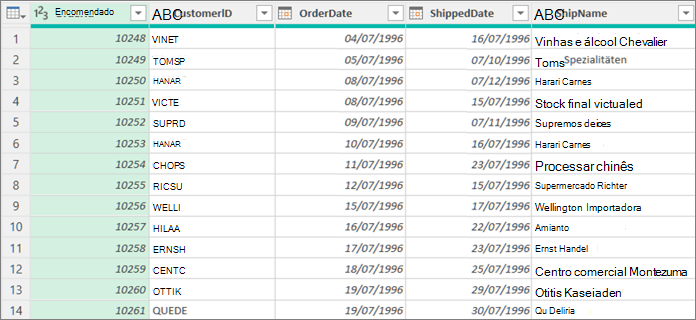
Você pode gerenciar vários aspectos da Visualização de Dados no Editor do Power Query definindo opções diferentes. Várias dessas opções têm implicações de desempenho que são úteis de saber.
Definir opções de Dados em segundo plano
Você pode controlar como os dados de visualização são baixados, seja diretamente ou em segundo plano.
Siga um destes procedimentos:
- No Excel, selecione Opções de Consulta de>DadosObter Dados>.
- No Editor do Power Query, selecioneConfigurações de Opçõesde Arquivo>>Opções Opções de Consulta.
No painel esquerdo, em GLOBAL, selecione Carregamento de Dados e, em Dados em Segundo Plano, selecione uma das seguintes opções:
- Sempre permitir que as visualizações de dados sejam baixadas em segundo plano
- Permitir que as visualizações de dados sejam baixadas em segundo plano de acordo com a configuração de cada arquivo
- Nunca permitir que visualizações de dados sejam baixadas em segundo plano
No painel esquerdo, em PASTA DE TRABALHO ATUAL, selecione Carregamento de Dados e, em Dados em Segundo plano, marque ou desmarque Permitir que visualizações de dados sejam baixadas em segundo plano.
Definir diferentes maneiras de exibir a visualização de dados
Você pode exibir dados em uma fonte com espaçamento uniforme ou revelar caracteres especiais, como novas linhas.
Definir opções para os Dados de Visualização atuais
No Editor do Power Query, selecione Exibir e marque ou desmarque uma das seguintes opções no grupo Visualização de Dados:
- Espaçamento uniforme Exiba o conteúdo da visualização usando uma fonte com espaçamento monoespaçado.
- Mostrar espaço em branco Mostrar espaços em branco e caracteres de nova linha.
Definir opções para todas as suas pastas de trabalho
SelecionarOpções e Configurações>de Arquivo>Opções de ConsultaEditor>do Power QueryVisualização>de Dados.
No painel esquerdo, em GLOBAL, selecione Editor do Power Query.
No painel direito, em Visualização de Dados, marque ou limpe o seguinte:
- Exibir conteúdos de visualização usando uma fonte com espaçamento mono
- Mostrar caracteres de espaço em branco e de nova linha
Definir perfil de coluna
Há momentos em que você deseja ver todo o conjunto de dados. Por exemplo, você precisa de uma contagem de todas as linhas. Mas você obterá melhor desempenho se selecionar apenas as primeiras 1000 linhas, especialmente se o conjunto de dados for muito grande.
Para abrir uma consulta, localize uma previamente carregada no Editor do Power Query, selecione uma célula nos dados e selecione Editar Consulta>. Para obter mais informações , consulte Criar, carregar ou editar uma consulta no Excel.
No canto inferior direito da Visualização de Dados, selecione um dos comandos à direita das colunas e contagem de linhas:
- Criação de perfil de coluna com base nas 1000 linhas principais
- Criação de perfil de coluna com base em todo o conjunto de dados