
Por padrão, as linhas de grade não aparecem em uma planilha ou pasta de trabalho impressa. Você pode optar por imprimir linhas de grade, modificar suas cores e visualizar como elas aparecerão.
Dica
- Para ver como as linhas de grelha serão impressas, no separador Esquema , em Imprimir, clique em Pré-visualizar, que apresenta uma pré-visualização do aspeto da sua folha impressa. As linhas de grade foram projetadas para serem impressas apenas em torno de dados reais em uma planilha. Se você também quiser imprimir linhas de grade ao redor de células vazias, será necessário definir a área de impressão para incluir essas células. Como alternativa, você pode aplicar bordas ao redor das células.
- Para alterar a cor das linhas de grelha de células, em Preferências, em Criação, clique em Ver. Na caixa de diálogo Ver, em Opções da janela, certifique-se de que a caixa Mostrar Linhas de Grelha marcar está selecionada e, em seguida, no menu de pop-up Cor, selecione a cor que pretende utilizar.
- Se as linhas de grelha não aparecerem quando pré-visualizar ou imprimir a folha, no menu Ficheiro , clique em Configurar Página. Em seguida, na guia Planilha, certifique-se de que a caixa de seleção Qualidade do rascunho não esteja selecionada.
- Se as linhas de grade não forem impressas, talvez exista um problema com o driver da impressora. Verifique se você instalou o driver mais recente do fabricante da impressora.
- Clique na planilha.
- Na guia Layout da Página, em Linhas de Grade, marque a caixa de seleção Imprimir.
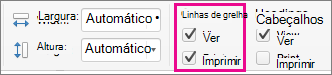
- No menu Arquivo, clique em Imprimir.
Veja Também
Pré-visualizar páginas antes de imprimir
Imprimir cabeçalhos ou títulos em todas as páginas