
As ferramentas de criação de perfil de dados fornecem maneiras intuitivas de limpar, transformar e entender os dados de consulta, como estatísticas e distribuições importantes. Além disso, usando o comando Contar Linhas , você também pode obter uma contagem de linhas de todos os dados da consulta.
Por padrão, o Power Query cria perfis de dados nas primeiras 1.000 linhas. Para alterar o perfil para operar em todo o conjunto de dados, no canto inferior esquerdo do editor, selecione Criação de perfil de coluna com base em até 1.000 linhas ou Criação de perfil de coluna com base em todo o conjunto de dados.
Habilitar a criação de perfil de dados
- Para abrir uma consulta, localize uma previamente carregada no Editor do Power Query, selecione uma célula nos dados e selecione Editar Consulta>. Para obter mais informações , consulte Criar, carregar ou editar uma consulta no Excel.
- Escolha Exibir.
- No grupo Visualização de dados , selecione um ou mais dos elementos que você deseja exibir:
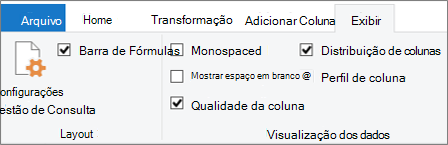
Mais modos de exibição e comandos de criação de perfil de dados
A seguir estão mais detalhes sobre as estatísticas disponíveis e etapas adicionais que você pode realizar.
Comandos rápidos
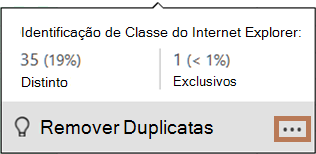
Para limpar ainda mais os dados à medida que você visualiza os perfis, os seguintes comandos estão disponíveis quando você clica em Mais (...) no canto inferior direito das várias caixas de diálogo: Manter Duplicatas, Manter Erros, Remover Duplicatas, Remover Vazio, Remover Erros e Substituir Erros. Para obter mais informações, consulte Manter ou remover linhas duplicadas, Remover ou manter linhas com erros e Substituir valores.
Qualidade da Coluna
Exibe perfis de dados que indicam porcentagens importantes em um gráfico de barras de três categorias: Válido (verde), Erro (vermelho), Vazio (cinza escuro) para cada coluna.
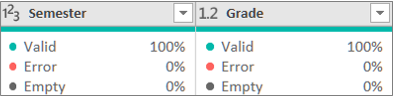
Passe o mouse sobre a tela para ver uma ampliação resumida. Selecione Mais (...) para comandos adicionais a serem executados.
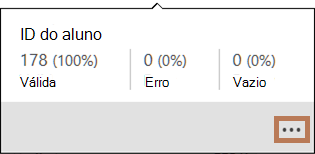
Dica Se ainda não definiu as opções no grupo Visualização de Dados na faixa de opções, você poderá ver rapidamente os dados de perfil de qualidade da coluna clicando com o botão direito do mouse na barra fina cinza-escura e selecionando Mostrar o Pico da Coluna de Qualidade. Você também pode copiar rapidamente os valores de dados.
Distribuição de colunas
Exibe uma visualização de frequência e distribuição em cada coluna e classificada em ordem decrescente do valor com a frequência mais alta.
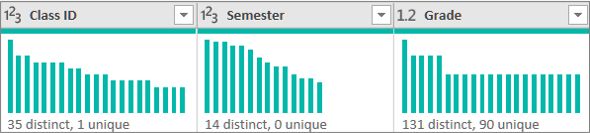
Passe o mouse sobre os itens com marcadores para ver uma ampliação resumida. Selecione Mais (...) para comandos adicionais a serem executados.
Perfil da Coluna: Estatísticas da coluna e distribuição de valores
Exibe uma visão mais detalhada de cada coluna e das estatísticas associadas a ela.
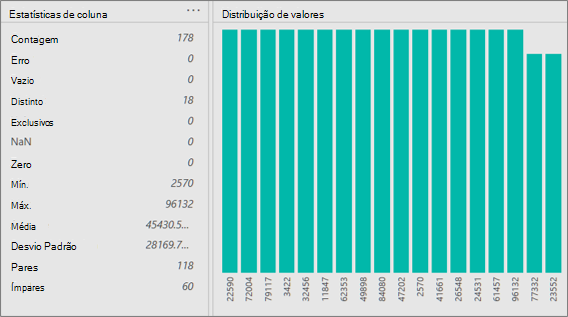
Dica Na extrema direita, selecione Mais(...) para copiar os dados.
Além disso, você pode fazer o seguinte:
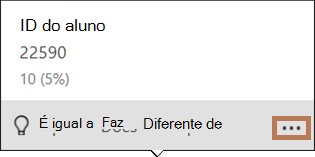
Passe o mouse sobre cada barra no gráfico para ver mais detalhes. Para filtrar essa barra, selecione Igual ou Não Igual. Para comandos adicionais, selecione Mais(...) ou clique com o botão direito do mouse na barra.
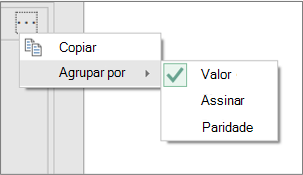
Na extrema direita, selecione Mais (...), selecione Agrupar por e selecione comandos adicionais, que variam dependendo do tipo de dados.
Você pode continuar a interagir com valores individuais no gráfico.
Obter uma contagem de linhas
Geralmente, você deseja ver o número de linhas retornadas depois de obter os dados. O comando Contar Linhas retorna a contagem de linhas real dos dados e não é afetado pela configuração do Perfil da Coluna .
- Para abrir uma consulta, localize uma previamente carregada no Editor do Power Query, selecione uma célula nos dados e selecione Editar Consulta>. Para obter mais informações, consulte Criar, editar e carregar uma consulta no Excel (Power Query).
- Selecione Transformar>Contar Linhas.
- Opcionalmente, selecione a guia Transformar em Ferramentas de Número e selecione Converter em Tabela ou Converter em Lista para que você possa carregar os resultados em uma planilha.
- Opcionalmente, use os vários comandos de número no grupo Transformar . Para obter mais informações, consulte Adicionar uma coluna com base em um tipo de dados.
Veja Também
Ajuda do Power Query para Excel
Usando as ferramentas de criação de perfil de dados (docs.com)