
|
O suporte guiado em seu navegador pode fornecer soluções digitais para problemas do Office Experimente o suporte orientado |
|---|
Não importa onde deseja salvar sua pasta de trabalho (em seu computador ou na Web, por exemplo), você executa todas as operações de salvamento na guia Arquivo.
Embora utilize Guardar ou prima Ctrl+S para guardar um livro existente na sua localização atual, tem de utilizar Guardar Como para guardar o livro pela primeira vez, numa localização diferente ou para criar uma cópia do seu livro na mesma localização ou noutra localização.
Observação
Se estiver a tentar guardar um livro com permissão para macros (.xlsm) como um livro normal (.xlsx), tenha em atenção que as macros não serão guardadas no novo ficheiro, o que pode resultar na perda de funcionalidade, uma vez que as macros do VBA são uma forma avançada de automatizar quantidades significativas de trabalho. Considere guardar as macros ou manter o ficheiro com permissão para macros até ter a certeza de que o novo ficheiro tem a funcionalidade esperada.
Clique em Guardar Ficheiro>Como.
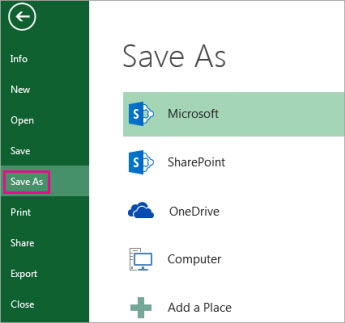
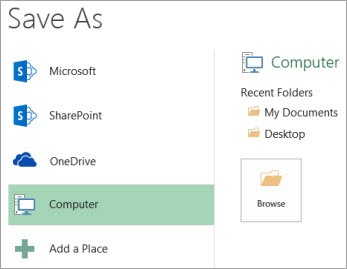
Em Salvar como, escolha o local onde deseja salvar a pasta de trabalho. Por exemplo, para salvar na área de trabalho ou em uma pasta em seu computador, clique em Computador.
Dica
Para guardar na sua localização do OneDrive, clique em OneDrive e, em seguida, inscreva-se (ou inicie sessão). Para adicionar os seus próprios locais na nuvem, como um Microsoft 365SharePoint ou uma localização do OneDrive , clique em Adicionar um local.
Clique em Procurar para encontrar o local desejado na pasta Documentos.
Para escolher outro local no computador, clique em Área de Trabalho e selecione o local exato onde você quer salvar sua pasta de trabalho.Na caixa Nome de arquivo, digite um nome para uma nova pasta de trabalho. Introduza um nome diferente se estiver a criar uma cópia de um livro existente.

Para salvar a pasta de trabalho em um formato de arquivo diferente (como .xls ou .txt), na lista Salvar como tipo (sob a caixa Nome de arquivo), escolha o formato desejado.
Clique em Salvar.
Fixar seu local de salvamento favorito
Quando terminar de guardar o livro, pode "afixar" a localização onde guardou. Isso mantém o local disponível para que você possa usá-lo novamente para salvar outra pasta de trabalho. Se você costuma salvar arquivos na mesma pasta ou local, isso pode economizar muito tempo! Você pode fixar tantos locais quantos desejar.
Clique em Guardar Ficheiro>Como.
Em Salvar como, escolha o local onde você salvou a pasta de trabalho pela última vez. Por exemplo, se guardou o livro pela última vez na pasta Documentos do seu computador e pretende afixar essa localização, clique em Procurar.
Na caixa de diálogo Guardar Como que é aberta, na lista de pastas, clique com o botão direito do rato na pasta e selecione Afixar ao Acesso rápido.
Sempre que guardar um livro, esta localização será apresentada no painel esquerdo da caixa de diálogo Guardar Como como afixada.
Dica
Para remover uma localização, clique com o botão direito do rato na pasta e selecione Remover do Acesso rápido.
Ativar a Recuperação Automática
O Excel guarda automaticamente o seu livro enquanto está a trabalhar no mesmo, caso algo aconteça, como a energia a desligar-se. Isto chama-se Recuperação Automática. Isto não é o mesmo que guardar o livro, por isso não se sinta tentado a confiar na Recuperação Automática. Guarde o seu livro com frequência. Mas a Autorecovery é uma boa forma de ter uma cópia de segurança, caso algo aconteça.
Verifique se a AutoRecuperação está ativada:
- Clique emOpçõesde Ficheiro>.
- Na caixa de diálogo Opções do Excel, clique em Salvar.
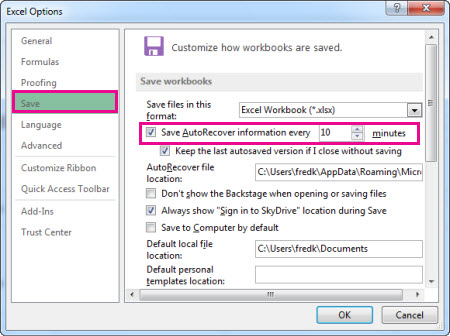
- Em Guardar livros, certifique-se de que a opção Guardar informações de Recuperação Automática a cada n minutos está selecionada.
- Defina os minutos para estabelecer com que frequência o trabalho será salvo pelo Excel e clique em OK.