
Importante
O Inquire está disponível apenas nas edições Office Professional Plus e Microsoft 365 Apps para Grandes Empresas. Deseja saber qual a versão do Office que você está usando?
Um diagrama de relação de células mostra um diagrama interativo detalhado de todos os links da célula atualmente selecionada para outras células na mesma planilha, outras planilhas ou até mesmo outras pastas de trabalho. Você pode especificar quantos níveis de relações de células devem ser mostrados no diagrama e se as células que têm vínculos precedentes com a célula, vínculos dependentes da célula ou ambos.
Para usar a ferramenta Relacionamento de Célula, primeiro você precisa do Excel e do Microsoft 365 Apps para Grandes Empresas instalados em seu computador e, em seguida, habilitar o suplemento Inquire. Saiba como instalar o suplemento Inquire.
Criar o diagrama de relação
- Selecione uma célula e, em seguida, selecione Consultar Relação de>Célula.
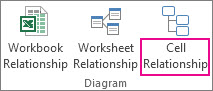
Se o Excel solicitar que você salve o arquivo para incluir as alterações mais recentes, você poderá:
- Selecione Sim e a análise incluirá as alterações que você ainda não salvou.
- Selecione Não e a análise usará a versão salva mais recentemente do arquivo.
- Selecione Cancelar se não quiser executar a análise ou se não tiver selecionado a célula que deseja analisar.
A caixa Opções do Diagrama de Relação de Célula é exibida.

Na caixa de diálogo, você pode definir as seguintes opções:
- Se deve incluir apenas a planilha atual, outras planilhas ou outras pastas de trabalho na análise.
- Se deve ser marcado se há precedentes (outras células das quais a célula depende), dependentes (células que dependem dela) ou ambos.
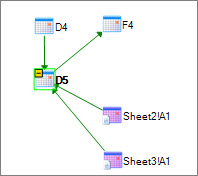
Neste diagrama de relações de células para D5, há células em duas planilhas (Planilha2 e Planilha3) das quais D5 depende, além de depender da célula D4. D5 é um precedente da célula F4. - O número de níveis de relação celular que você deseja analisar.
Por exemplo, se a célula A6 na Planilha1 depender de C12, que por sua vez depende de Planilha2! B6, essa é uma relação de célula de dois níveis.
Trabalhar com ele e compreendê-lo
O endereço da célula analisada está sempre em negrito no diagrama. Aqui, analisamos a célula D5.
- As setas no diagrama apontam para a célula dependente em uma relação (a direção na qual os dados fluem). No diagrama mostrado acima, a célula D5 é dependente de D4, Planilha2! A1 e Planilha3! R1, R1. A célula F4 é dependente de D5.
- Quando você executa um relatório, os nós (células) no diagrama são organizados em um padrão semelhante a uma Web. Você pode arrastar qualquer célula para organizá-las da maneira que desejar.
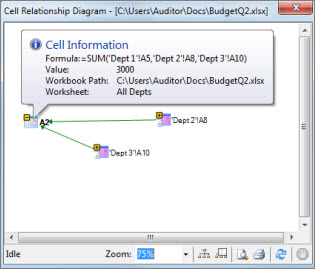
- Mova o mouse sobre uma célula no diagrama para ver informações detalhadas: sua fórmula, seu valor, seu caminho de arquivo completo e o nome de sua planilha.
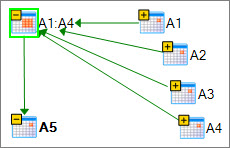
- Um sinal de menos (-) em uma caixa amarela ao lado de uma célula pode significar que a célula aponta para um intervalo de células que já está expandido no diagrama. Clicar no sinal de menos recolhe o intervalo de células em um único nó que representa esse intervalo.
- Clicar duas vezes em uma célula no diagrama ativa a célula em sua planilha e fecha o diagrama.
- Selecione a caixa Zoom para aumentar ou diminuir o tamanho dos elementos do diagrama. Selecionar o botão Nós de layout restaura a exibição para 100%. Selecioná-lo novamente centraliza o diagrama.
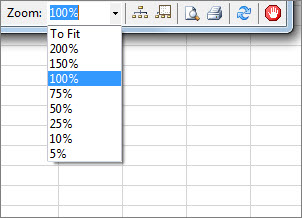
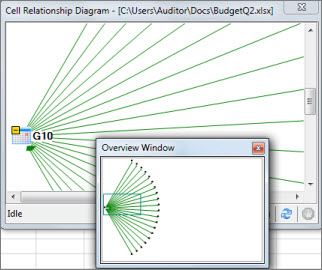
- Selecione o botão Mostrar Janela de Visão Geral para abrir uma nova janela que mostra toda a estrutura do diagrama. Isso é útil para um diagrama que tem muitas relações da célula analisada com outras células e é muito grande para caber no diagrama.
- Você pode ampliar uma área do diagrama clicando e arrastando para desenhar uma caixa na janela de visão geral, o que faz com que a janela principal mostre os nós que estão na caixa. Em seguida, você pode arrastar a caixa para mover o foco para diferentes áreas do diagrama.
- Selecione o botão Atualizar para iniciar a análise novamente.
- Selecione os botões Imprimir e Visualizar impressão para visualizar e imprimir os resultados da análise.
- Selecione o botão Nós de Layout para restaurar o modo de exibição para 100% e clique nele novamente para centralizar o diagrama.
- Selecione o botão Parar Processamento para interromper o processo de análise (por exemplo, se você selecionou a célula errada).
Confira também
Comparar pastas de trabalho usando a consulta de planilha
Comparar duas versões de uma pasta de trabalho usando a Comparação de Planilhas
Analisar uma pasta de trabalho
Ver links entre pastas de trabalho
Limpar a formatação de células excessiva em uma planilha
Gerenciar senhas usadas para abrir arquivos para análise e comparação