Para criar um gráfico, o primeiro passo é selecionar os dados num conjunto de células. Por vezes, poderá não querer apresentar todos os seus dados. Pode escolher qual para poder escolher as colunas, linhas ou células específicas a incluir.
Após selecionar os dados, na guia Inserir, selecione Gráficos Recomendados.
Dica
Às vezes, seus dados não são organizados no Excel de um modo que permita que você crie o tipo de gráfico desejado. Saiba como organizar dados para tipos de gráficos específicos.
Selecione os dados de células, colunas ou linhas adjacentes
| Para selecionar | Veja aqui o que fazer |
|---|---|
| Várias colunas adjacentes | Posicione o cursor no cabeçalho da coluna da primeira coluna e clique e mantenha pressionado enquanto arrasta para selecionar as colunas adjacentes. |
| Várias linhas adjacentes | Posicione o cursor no cabeçalho da linha da primeira linha e clique e mantenha pressionado enquanto arrasta para selecionar as linhas adjacentes. |
| Linhas ou colunas parciais | Posicione o cursor na célula superior esquerda e clique e mantenha pressionado enquanto arrasta para a célula inferior direita. |
| Todo o conteúdo em uma tabela | Posicione o cursor em qualquer lugar na tabela. |
| Todo o conteúdo num intervalo com nome | Posicione o cursor em qualquer lugar no intervalo com nome. |
Selecione os dados de linhas, colunas ou células adjacentes
Pode selecionar as linhas, colunas ou células específicas a incluir se os seus dados não tiverem sido formatados como uma tabela.
Dica
Se seus dados estiverem formatados como uma tabela e você desejar selecionar informações não adjacentes para um gráfico, primeiro converta a tabela de volta em um intervalo normal. Coloque o cursor na tabela e, na guia Tabela, selecione Converter em Intervalo.

| Para selecionar | Veja aqui o que fazer |
|---|---|
| Dados em linhas ou colunas não adjacentes | Posicione o cursor na primeira linha ou coluna. Pressione COMMAND e selecione as linhas e as colunas desejadas. Você também pode fazer isso ocultando as linhas ou colunas em sua planilha. No entanto, quando você mostra as linhas ou colunas, elas automaticamente aparecerão no gráfico. |
| Dados em células não adjacentes | Posicione o cursor na primeira linha célula. Pressione COMMAND e selecione as outras células desejadas. |
Selecione dados de várias planilhas
Crie uma planilha de resumo para utilizar os dados de várias planilhas e crie o gráfico a partir da planilha de resumo. Para criar a folha de cálculo de resumo, copie os dados de cada folha de cálculo de origem e, em seguida, no menu Colar , selecione Colar Ligação. Com Colar Link, quando os dados forem atualizados em suas planilhas de origem, a planilha de resumo e o gráfico também serão atualizados.
Por exemplo, se tiver uma folha de cálculo para cada mês, pode criar uma 13.ª folha de cálculo para o ano inteiro, que inclui dados de cada uma das folhas de cálculo mensais que pretende para o gráfico.
Especifique os intervalos de dados
Outra maneira de criar um gráfico é selecionar o tipo de gráfico desejado e, em seguida, especificar os dados a serem incluídos. Você também pode alterar o intervalo de dados depois de ter criado um gráfico.
Observação
Tem de selecionar dados contíguos e adjacentes.
Siga as seguintes etapas:
- Na guia Inserir, selecione o tipo de gráfico desejado.
- Na guia Design do Gráfico, escolha Selecionar Dados.

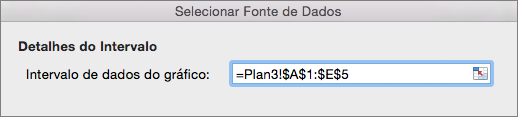
- Clique na caixa de seleção Intervalo de dados do gráfico e, em seguida, selecione os dados em sua planilha.