
Se imprimir uma seleção específica numa folha de cálculo com frequência, pode definir uma área de impressão que inclua apenas essa seleção. Uma área de impressão é um ou mais intervalos de células que designa para imprimir quando não quer imprimir a folha de cálculo inteira. Quando imprime uma folha de cálculo depois de definir uma área de impressão, apenas a área de impressão é impressa. Pode adicionar células para expandir a área de impressão conforme necessário e pode limpar a área de impressão para imprimir a folha de cálculo inteira.
Uma folha de cálculo pode ter várias áreas de impressão. Cada área de impressão será impressa como uma página separada.
Observação
As capturas de ecrã neste artigo foram tiradas no Excel 2013. Se você tiver uma versão diferente, seu modo de exibição pode ser ligeiramente diferente, salvo especificação em contrário, a funcionalidade é a mesma.
O que você deseja fazer?
- Definir uma ou mais áreas de impressão
- Adicionar células a uma área de impressão existente
- Limpar uma área de impressão
Definir uma ou mais áreas de impressão
Na folha de cálculo, selecione as células que pretende definir como a área de impressão.
Dica
Para definir várias áreas de impressão, mantenha a tecla Ctrl pressionada e clique nas áreas que você deseja imprimir. Cada área de impressão é impressa em sua própria página.
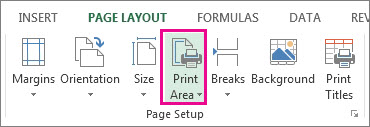
No separador Esquema de Página , no grupo Configurar Página , clique em Área de Impressão e, em seguida, clique em Definir Área de Impressão.
Observação
A área de impressão que definiu é guardada quando guarda o livro.
Para ver todas as áreas de impressão para se certificar de que são as que pretende, clique em Ver>Pré-visualização de Quebras de Página no grupo Vistas de Livro . Quando guarda o livro, a área de impressão também é guardada.
Adicionar células a uma área de impressão existente
Você pode ampliar a área de impressão adicionando células adjacentes. Se você adicionar células não adjacentes à área de impressão, o Excel criará uma nova área de impressão para essas células.
Na folha de cálculo, selecione as células que pretende adicionar à área de impressão existente.
Observação
Se as células que pretende adicionar não forem adjacentes à área de impressão existente, é criada uma área de impressão adicional. Cada área de impressão numa folha de cálculo é impressa como uma página separada. Apenas as células adjacentes podem ser adicionadas a uma área de impressão existente.
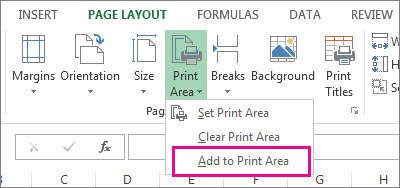
No separador Esquema de Página , no grupo Configurar Página , clique em Área de Impressão e, em seguida, clique em Adicionar à Área de Impressão.
Ao salvar sua pasta de trabalho, a área de impressão também é salva.
Limpar uma área de impressão
Observação
Se a sua folha de cálculo contiver várias áreas de impressão, limpar uma área de impressão remove todas as áreas de impressão na sua folha de cálculo.
Clique em qualquer parte da folha de cálculo para a qual pretende limpar a área de impressão.
No separador Esquema de Página , no grupo Configurar Página , clique em Limpar Área de Impressão.

Precisa de mais ajuda?
Pode sempre perguntar a um especialista na Comunidade Tecnológica do Excel ou obter suporte nas Comunidades.