
Você pode usar as funções de texto LEFT, MID, RIGHT, SEARCH e LEN para manipular cadeias de caracteres de texto em seus dados. Por exemplo, você pode distribuir o primeiro, o meio e os sobrenomes de uma única célula em três colunas separadas.
A chave para distribuir componentes de nome com funções de texto é a posição de cada caractere dentro de uma cadeia de caracteres de texto. As posições dos espaços dentro da cadeia de caracteres de texto também são importantes porque indicam o início ou o fim dos componentes de nome em uma cadeia de caracteres.
Por exemplo, em uma célula que contém apenas um primeiro e sobrenome, o sobrenome começa após a primeira instância de um espaço. Alguns nomes em sua lista podem conter um nome do meio, nesse caso, o sobrenome começa após a segunda instância de um espaço.
Este artigo mostra como extrair vários componentes de uma variedade de formatos de nome usando essas funções úteis. Você também pode dividir o texto em colunas diferentes com o Assistente Converter Texto em Colunas
| Exemplo de nome | Descrição | Nome | Nome do meio | Sobrenome | Sufixo | |
|---|---|---|---|---|---|---|
| 1 | Jeff Smith | Sem nome do meio | Jeff | Smith | ||
| 2 | Eric S. Kurjan | Uma inicial do meio | Eric | S. | Kurjan | |
| 3 | Janaina B. G. Bueno | Duas iniciais do meio | Janaina | B. G. | Bueno | |
| 4 | Kahn, Wendy Beth | Sobrenome primeiro, com vírgula | Wendy | Beth | Kahn | |
| 5 | Mary Kay D. Andersen | Nome duplo | Mary Kay | D. | Andersen | |
| 6 | Paula Barreto de Mattos | Sobrenome triplo | Paula | Barreto de Mattos | ||
| 7 | James van Eaton | Sobrenome duplo | James | van Eaton | ||
| 8 | Bacon Jr., Dan K. | Sobrenome e sufixo primeiro, com vírgula | Dan | K. | Bacon | Jr. |
| 9 | Gary Altman III | Com sufixo | Gary | Altman | III | |
| 10 | Mr. Ryan Ihrig | Com prefixo | Ryan | Ihrig | ||
| 11 | Julie Taft-Rider | Sobrenome com hífen | Julie | Taft-Rider |
Observação
Nos gráficos nos exemplos a seguir, o destaque no nome completo mostra o caractere que a fórmula SEARCH correspondente está procurando.
Exemplo 1: separando Jeff e Smith
Este exemplo separa dois componentes: nome e sobrenome. Um único espaço separa os dois nomes.
Copie as células na tabela e cole em uma planilha do Excel na célula A1. A fórmula que você vê à esquerda será exibida para referência, enquanto o Excel converterá automaticamente a fórmula à direita no resultado apropriado.
Dica Antes de colar os dados na planilha, defina as larguras de coluna das colunas A e B como 250.
| Exemplo de nome | Descrição |
|---|---|
| Jeff Smith | Sem nome do meio |
| Fórmula | Resultado (primeiro nome) |
| '=LEFT(A2, SEARCH(" "A2,1)) | =ESQUERDA(A2, LOCALIZAR(" ",A2,1)) |
| Fórmula | Resultado (sobrenome) |
| '=RIGHT(A2,LEN(A2)-SEARCH(" "A2,1)) | =DIREITA(A2,NÚM.CARACT(A2)-LOCALIZAR(" ",A2,1)) |
Nome
O nome inicia com o primeiro caractere na cadeia de caracteres (D) e termina no sexto caractere (o espaço). A fórmula retorna seis caracteres na célula A2, iniciando a partir da esquerda.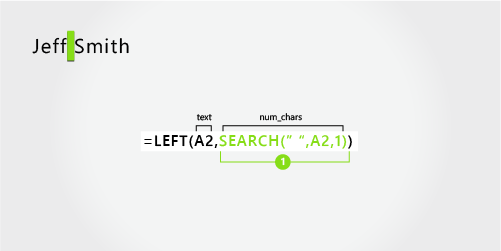
Use a função LOCALIZAR para localizar o valor de núm_caract:
Pesquise a posição numérica do espaço em A2, iniciando da esquerda.Sobrenome
O sobrenome inicia no espaço, sete caracteres a partir da direita e termina no último caractere à direita (h). A fórmula extrai sete caracteres em A2, iniciando a partir da direita.
Use as funções LOCALIZAR e NÚM. CARACT. para localizar o valor de núm_caract:
Pesquise a posição numérica do espaço em A2, iniciando da esquerda. (5)Conte o tamanho total da cadeia de texto e subtraia o número de caracteres da esquerda ao primeiro espaço, como encontrado na etapa 1.
Exemplo 2: Eric S. Kurjan: Extrair nomes próprios e apelidos, mais a inicial do meio
Este exemplo utiliza um nome próprio, inicial do meio e apelido. Um espaço separa cada componente do nome.
Copie as células na tabela e cole-as numa folha de cálculo do Excel na célula A1. A fórmula apresentada à esquerda será apresentada para referência, enquanto o Excel irá converter automaticamente a fórmula à direita no resultado adequado.
Sugestão Antes de colar os dados na folha de cálculo, defina as larguras das colunas A e B como 250.
| Exemplo de nome | Descrição |
|---|---|
| Eric S. Kurjan | Uma inicial do meio |
| Fórmula | Resultado (nome próprio) |
| '=LEFT(A2; PROCURAR(" ;A2;1)) | =ESQUERDA(A2, LOCALIZAR(" ",A2,1)) |
| Fórmula | Resultado (inicial do meio) |
| '=SEG.TEXTO(A2;PROCURAR(" "A2;1)+1;PROCURAR(" "A2;PROCURAR(" "A2;1)+1)-PROCURAR(" "A2;1)) | =EXT.TEXTO(A2,LOCALIZAR(" ",A2,1)+1,LOCALIZAR(" ",A2,LOCALIZAR(" ",A2,1)+1)-LOCALIZAR(" ",A2,1)) |
| Fórmula | Resultado dinâmico (apelido) |
| '=DIREITA(A2;NÚM.CARAT(A2)-PROCURAR(" "A2;PROCURAR(" "A2;1)+1)) | =DIREITA(A2,NÚM.CARACT(A2)-LOCALIZAR(" ",A2,1)+1)) |
Nome
O nome inicia com o primeiro caractere da esquerda (E) e termina no sexto caractere (o primeiro espaço). A fórmula extrai os primeiros cinco caracteres em A2, iniciando da esquerda.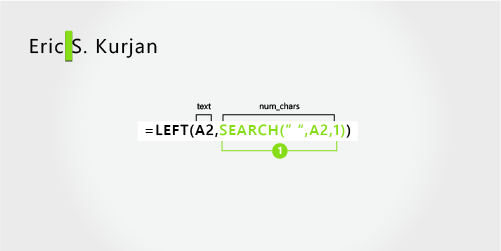
Use a função LOCALIZAR para localizar o valor de núm_caract:
Pesquise a posição numérica do espaço em A2, iniciando da esquerda. (5)Nome do meio
O nome do meio inicia na posição do sexto caractere (S) e termina na oitava posição (o segundo espaço). Esta fórmula envolve funções LOCALIZAR de aninhamento para localizar a segunda instância de um espaço.
A fórmula extrai três caracteres, iniciando da sexta posição. .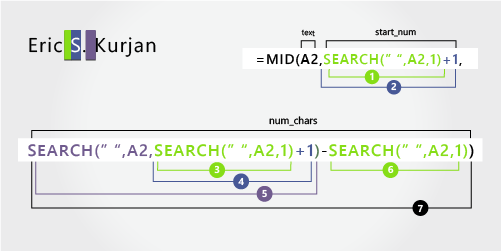
Use a função LOCALIZAR para localizar o valor de núm_inicial:
Procure a posição numérica do primeiro espaço em A2, a partir do primeiro caráter a contar da esquerda. (5).Adicione 1 para obter a posição do caráter após o primeiro espaço (S). Esta posição numérica é a posição inicial do nome do meio. (5 + 1 = 6)
Use funções LOCALIZAR aninhadas para localizar o valor de núm_caract:
Procure a posição numérica do primeiro espaço em A2, a partir do primeiro caráter a contar da esquerda. (5)Adicione 1 para obter a posição do caráter após o primeiro espaço (S). O resultado é o número do caráter no qual pretende começar a procurar a segunda instância de espaço. (5 + 1 = 6)
Procure a segunda instância de espaço em A2, a partir da sexta posição (S) encontrada no passo 4. Este número de caráter é a posição final do nome do meio. (8)
Procure a posição numérica do espaço em A2, começando pelo primeiro caráter a contar da esquerda. (5)
Utilize o número de carateres do segundo espaço encontrado no passo 5 e subtraia o número de carateres do primeiro espaço encontrado no passo 6. O resultado é o número de carateres que MID extrai da cadeia de texto que começa na sexta posição encontrada no passo 2. (8 – 5 = 3)
Sobrenome
O sobrenome inicia seis caracteres a partir da direita (K) e termina no primeiro caractere a partir da direita (n). Esta fórmula envolve funções LOCALIZAR de aninhamento para localizar a segunda e a terceira instâncias de um espaço (que estão na quinta e na oitava posições a partir da esquerda).
A fórmula extrai seis caracteres em A2, iniciando a partir da direita.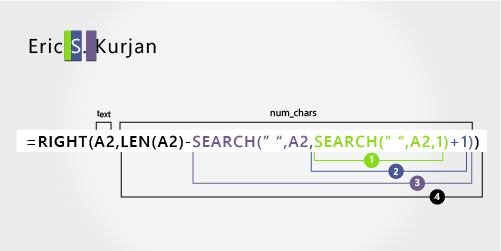
Use as funções NÚM.CARACT e LOCALIZAR aninhadas para localizar o valor de núm_caract:
Procure a posição numérica do espaço em A2, começando pelo primeiro caráter a contar da esquerda. (5)Adicione 1 para obter a posição do caráter após o primeiro espaço (S). O resultado é o número do caráter no qual pretende começar a procurar a segunda instância de espaço. (5 + 1 = 6)
Procure a segunda instância de espaço em A2, a partir da sexta posição (S) encontrada no passo 2. Este número de caráter é a posição final do nome do meio. (8)
Conte o tamanho total da cadeia de texto em A2 e depois subtraia o número de caracteres da esquerda até a segunda instância de espaço encontrada na etapa 3. O resultado é o número de caracteres a ser extraído a partir da direita do nome completo. (14 – 8 = 6).
Exemplo 3: Janaina B. G. Bueno
Eis um exemplo de como extrair duas iniciais do meio. A primeira e a terceira instâncias de espaço separam os componentes do nome.
Copie as células na tabela e cole-as numa folha de cálculo do Excel na célula A1. A fórmula apresentada à esquerda será apresentada para referência, enquanto o Excel irá converter automaticamente a fórmula à direita no resultado adequado.
Sugestão Antes de colar os dados na folha de cálculo, defina as larguras das colunas A e B como 250.
| Exemplo de nome | Descrição |
|---|---|
| Janaina B. G. Bueno | Duas iniciais do meio |
| Fórmula | Resultado (nome próprio) |
| '=LEFT(A2; PROCURAR(" ;A2;1)) | =ESQUERDA(A2, LOCALIZAR(" ",A2,1)) |
| Fórmula | Resultado (iniciais intermediárias) |
| '=MID(A2,SEARCH(" "A2,1)+1,SEARCH(" "A2,SEARCH(" ",A2,SEARCH(" "A2,1)+1)+1)-SEARCH(" "A2,1)) | =EXT.TEXTO(A2,LOCALIZAR(" ",A2,1)+1,LOCALIZAR(" ",A2,LOCALIZAR(" ",A2,1)+1)+1)-LOCALIZAR(" ",A2,1)) |
| Fórmula | Resultado ao vivo (sobrenome) |
| '=RIGHT(A2,LEN(A2)-SEARCH(" "A2,SEARCH(" ",A2,SEARCH(" "A2,1)+1)+1)) | =DIREITA(A2,NÚM.CARACT(A2,LOCALIZAR(" ",A2,1)+1)+1)) |
Nome
O nome inicia com o primeiro caractere da esquerda (J) e termina no oitavo caractere (o primeiro espaço). A fórmula extrai os primeiros oito caracteres em A2, iniciando da esquerda.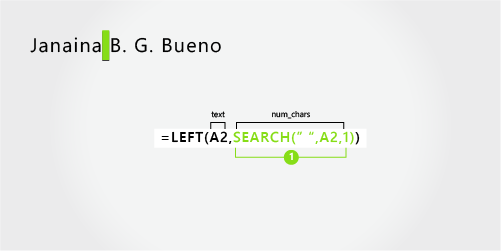
Use a função LOCALIZAR para localizar o valor de núm_caract:
Pesquise a posição numérica do primeiro espaço no A2, começando pela esquerda. (8)Nome do meio
O nome do meio inicia na nona posição (B) e termina na décima quarta posição (o terceiro espaço). Esta fórmula envolve a função LOCALIZAR de aninhamento para localizar a primeira, a segunda e a terceira instâncias de espaço na oitava, décima primeira e décima quarta posições.
A fórmula extrai cinco caracteres, iniciando da nona posição.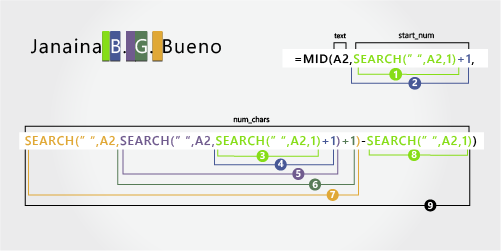
Use a função LOCALIZAR para localizar o valor de núm_inicial:
Pesquise a posição numérica do primeiro espaço no A2, partindo do primeiro caractere à esquerda. (8)Adicione 1 para obter a posição do caractere após o primeiro espaço (B). Essa posição numérica é a posição inicial do nome do meio. (8 + 1 = 9)
Use funções LOCALIZAR aninhadas para localizar o valor de núm_caract:
Pesquise a posição numérica do primeiro espaço no A2, partindo do primeiro caractere à esquerda. (8)Adicione 1 para obter a posição do caractere após o primeiro espaço (B). O resultado é o número de caracteres no qual você deseja começar a pesquisar a segunda instância do espaço. (8 + 1 = 9)
Pesquise o segundo espaço em A2, iniciando da nona posição (B) encontrada na etapa 4. (11).
Adicione 1 para obter a posição do caractere após o segundo espaço (G). Esse número de caractere é a posição inicial na qual você deseja começar a pesquisar o terceiro espaço. (11 + 1 = 12)
Pesquise o terceiro espaço no A2, começando na décima segunda posição encontrada na etapa 6. (14)
Pesquise a posição numérica do primeiro espaço no A2. (8)
Pegue o número de caracteres do terceiro espaço encontrado na etapa 7 e subtraia o número de caracteres do primeiro espaço encontrado na etapa 6. O resultado é o número de caracteres que MID extrai da cadeia de caracteres de texto começando na nona posição encontrada na etapa 2.
Sobrenome
O sobrenome inicia cinco caracteres a partir da direita (B) e termina no primeiro caractere a partir da direita (o). Esta fórmula envolve a função LOCALIZAR de aninhamento para localizar a primeira, a segunda e a terceira instâncias de espaço.
A fórmula extrai cinco caracteres em A2, iniciando da direita do nome completo.
Use as funções LOCALIZAR e NÚM.CARACT aninhadas para localizar o valor de núm_caract:
Pesquise a posição numérica do primeiro espaço no A2, partindo do primeiro caractere à esquerda. (8)Adicione 1 para obter a posição do caractere após o primeiro espaço (B). O resultado é o número de caracteres no qual você deseja começar a pesquisar a segunda instância do espaço. (8 + 1 = 9)
Pesquise o segundo espaço no A2, partindo da nona posição (B) encontrada na etapa 2. (11)
Adicione 1 para obter a posição do caractere após o segundo espaço (G). Esse número de caractere é a posição inicial na qual você deseja começar a pesquisar a terceira instância do espaço. (11 + 1 = 12)
Pesquise o terceiro espaço no A2, começando na décima segunda posição (G) encontrada na etapa 6. (14)
Conte o comprimento total da cadeia de texto no A2 e subtraia o número de caracteres da esquerda até o terceiro espaço encontrado na etapa 5. O resultado é o número de caracteres a ser extraído a partir da direita do nome completo. (19 - 14 = 5)
Exemplo 4: Kahn, Wendy Beth
Neste exemplo, o sobrenome vem antes do nome e o nome do meio aparece no final. A vírgula marca o final do sobrenome, e um espaço separa cada componente do nome.
Copie as células na tabela e cole em uma planilha do Excel na célula A1. A fórmula que você vê à esquerda será exibida para referência, enquanto o Excel converterá automaticamente a fórmula à direita no resultado apropriado.
Dica Antes de colar os dados na planilha, defina as larguras de coluna das colunas A e B como 250.
| Exemplo de nome | Descrição |
|---|---|
| Kahn, Wendy Beth | Sobrenome primeiro, com vírgula |
| Fórmula | Resultado (primeiro nome) |
| '=MID(A2,SEARCH(" "A2,1)+1,SEARCH(" "A2,SEARCH(" "A2,1)+1)-SEARCH(" ",A2,1)) | =EXT.TEXTO(A2,LOCALIZAR(" ",A2,1)+1,LOCALIZAR(" ",A2,LOCALIZAR(" ",A2,1)+1)-LOCALIZAR(" ",A2,1)) |
| Fórmula | Resultado (nome do meio) |
| '=RIGHT(A2,LEN(A2)-SEARCH(" "A2,SEARCH(" "A2,1)+1)) | =DIREITA(A2,NÚM.CARACT(A2)-LOCALIZAR(" ",A2,1)+1)) |
| Fórmula | Resultado ao vivo (sobrenome) |
| '=LEFT(A2, SEARCH(" "A2,1)-2) | =ESQUERDA(A2, LOCALIZAR(" ",A2,1)-2) |
Nome
O nome inicia com o décimo primeiro caractere da esquerda (W) e termina no décimo sexto caractere (o segundo espaço). Como o primeiro nome ocorre no meio do nome completo, você precisa usar a função EXT.TEXTO para extrair o nome.
A fórmula extrai seis caracteres, iniciando da sétima posição.
Use a função LOCALIZAR para localizar o valor de núm_inicial:
Pesquise a posição numérica do primeiro espaço no A2, partindo do primeiro caractere à esquerda. (6)Adicione 1 para obter a posição do caractere após o primeiro espaço (W). Essa posição numérica é a posição inicial do primeiro nome. (6 + 1 = 7)
Use funções LOCALIZAR aninhadas para localizar o valor de núm_caract:
Pesquise a posição numérica do primeiro espaço no A2, partindo do primeiro caractere à esquerda. (6)Adicione 1 para obter a posição do caractere após o primeiro espaço (W). O resultado é o número do caráter no qual pretende começar a procurar o segundo espaço. (6 + 1 = 7)
Procure o segundo espaço em A2, a partir da sétima posição (W) encontrada no passo 4. (12)Procure a posição numérica do primeiro espaço em A2, a partir do primeiro caráter a contar da esquerda. (6)
Utilize o número de carateres do segundo espaço encontrado no passo 5 e subtraia o número de carateres do primeiro espaço encontrado no passo 6. O resultado é o número de carateres que MID extrai da cadeia de texto a partir da sétima posição encontrada no passo 2. TEXTO extrai da cadeia de texto, iniciando na sexta posição, encontrada na etapa 2.(12 - 6 = 6)
Nome do meio
O nome do meio inicia quatro caracteres a partir da direita (B) e termina no primeiro caractere a partir da direita (h). Esta fórmula envolve a função LOCALIZAR de aninhamento para localizar a primeira e a segunda instâncias de espaço na sexta e na décima segunda posições da esquerda.
A fórmula extrai quatro caracteres, iniciando da direita.
Use as funções LOCALIZAR e NÚM.CARACT aninhadas para localizar o valor de núm_inicial:
Procure a posição numérica do primeiro espaço em A2, a partir do primeiro caráter a contar da esquerda. (6)Adicione 1 para obter a posição do caráter após o primeiro espaço (W). O resultado é o número do caráter no qual pretende começar a procurar o segundo espaço. (6 + 1 = 7)
Procure a segunda instância de espaço em A2 a partir da sétima posição (W) encontrada no passo 2. (12)
Conte o comprimento total da cadeia de texto em A2 e, em seguida, subtraia o número de carateres da esquerda para o segundo espaço encontrado no passo 3. O resultado é o número de caracteres a ser extraído a partir da direita do nome completo. (16 - 12 = 4)
Sobrenome
O sobrenome inicia com o primeiro caractere da esquerda (K) e termina no quarto caractere (n). A fórmula extrai quatro caracteres, iniciando da esquerda.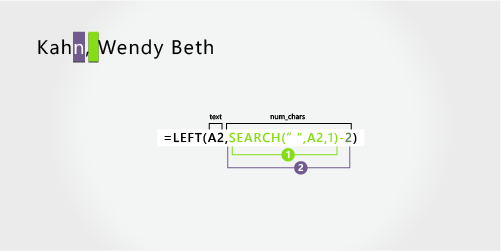
Use a função LOCALIZAR para localizar o valor de núm_caract:
Procure a posição numérica do primeiro espaço em A2, a partir do primeiro caráter a contar da esquerda. (6)Subtraia 2 para obter a posição numérica do caractere final do sobrenome (n). O resultado é o número de caracteres que você deseja que a função ESQUERDA extraia. (6 - 2 = 4)
Exemplo 5: Mary Kay D. Andersen
Este exemplo utiliza um nome próprio de duas partes, Mary Kay. O segundo e terceiro espaços separam cada componente do nome.
Copie as células na tabela e cole-as numa folha de cálculo do Excel na célula A1. A fórmula apresentada à esquerda será apresentada para referência, enquanto o Excel irá converter automaticamente a fórmula à direita no resultado adequado.
Sugestão Antes de colar os dados na folha de cálculo, defina as larguras das colunas A e B como 250.
| Exemplo de nome | Descrição |
|---|---|
| Mary Kay D. Andersen | Nome duplo |
| Fórmula | Resultado (nome próprio) |
| LEFT(A2, SEARCH(" ",A2,SEARCH(" ",A2,1)+1)) | =ESQUERDA(A2, LOCALIZAR(" ",A2,LOCALIZAR(" ",A2,1)+1)) |
| Fórmula | Resultado (inicial do meio) |
| '=SEG.TEXTO(A2;PROCURAR(" "A2;PROCURAR(" ",A2;1)+1)+1,PROCURAR(" "A2;PROCURAR(" "A2;PROCURAR(" "A2;1)+1)+1)-(PROCURAR(" "A2;PROCURAR(" "A2;1)+1)+1)) | =EXT.TEXTO(A2,LOCALIZAR(" ",A2,LOCALIZAR(" ",A2,1)+1)+1,LOCALIZAR(" ",A2,LOCALIZAR(" ",A2,LOCALIZAR(" ",A2,1)+1)+1)-(LOCALIZAR(" ",A2,LOCALIZAR(" ",A2,1)+1)+1)) |
| Fórmula | Resultado dinâmico (apelido) |
| '=RIGHT(A2;LEN(A2)-SEARCH(" ",A2,SEARCH(" ",A2,SEARCH(" ",A2,1)+1)+1)) | =DIREITA(A2,NÚM.CARACT(A2,LOCALIZAR(" ",A2,1)+1)+1)) |
Nome
O nome inicia com o primeiro caractere da esquerda e termina no nono segundo caractere (o segundo espaço). Esta fórmula envolve a função LOCALIZAR de aninhamento para localizar a segunda instância de espaço da esquerda.
A fórmula extrai nove caracteres, iniciando da esquerda.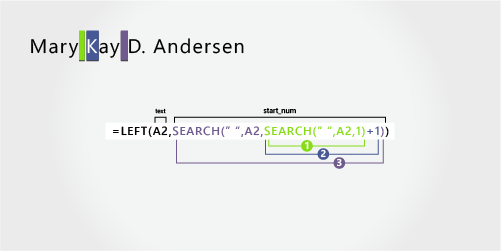
Use funções LOCALIZAR aninhadas para localizar o valor de núm_caract:
Procure a posição numérica do primeiro espaço em A2, a partir do primeiro caráter a contar da esquerda. (5)Adicione 1 para obter a posição do caráter após o primeiro espaço (K). O resultado é o número do caráter no qual pretende começar a procurar a segunda instância de espaço. (5 + 1 = 6)
Procure a segunda instância de espaço em A2, a partir da sexta posição (K) encontrada no passo 2. O resultado é o número de carateres que LEFT extrai da cadeia de texto. (9)
Nome do meio
O nome do meio inicia na décima posição (D) e termina na décima segunda posição (o terceiro espaço). Esta fórmula envolve a função LOCALIZAR de aninhamento para localizar a primeira, a segunda e a terceira instâncias de espaço.
A fórmula extrai dois caracteres do meio, iniciando da décima posição.
Use as funções LOCALIZAR aninhadas para localizar o valor de núm_inicial:
Procure a posição numérica do primeiro espaço em A2, a partir do primeiro caráter a contar da esquerda. (5)Adicione 1 para obter o caráter após o primeiro espaço (K). O resultado é o número do caráter no qual pretende começar a procurar o segundo espaço. (5 + 1 = 6)
Procure a posição da segunda instância de espaço em A2, a partir da sexta posição (K) encontrada no passo 2. O resultado é o número de carateres extraídos à esquerda. (9)
Adicione 1 para obter o caráter após o segundo espaço (D). O resultado é a posição inicial do nome do meio. (9 + 1 = 10)
Use funções LOCALIZAR aninhadas para localizar o valor de núm_caract:
Procure a posição numérica do caráter após o segundo espaço (D). O resultado é o número do caráter no qual pretende começar a procurar o terceiro espaço. (10)Pesquise a posição numérica do terceiro espaço em A2, iniciando da esquerda. O resultado é a posição final do nome do meio. (12)
Procure a posição numérica do caráter após o segundo espaço (D). O resultado é a posição inicial do nome do meio. (10)
Pegue o número do caractere do terceiro espaço, encontrado na etapa 6, e subtraia o número do caractere de "D", encontrado na etapa 7. O resultado é o número de caracteres que EXT. TEXTO extrai da cadeia de texto iniciando na décima posição encontrada na etapa 4.(12 - 10 = 2)
Sobrenome
O apelido inicia oito carateres a partir da direita. Esta fórmula envolve aninhar a função PROCURAR para encontrar a primeira, segunda e terceira instâncias de espaço na quinta, nona e décima segunda posições.
A fórmula extrai oito caracteres, a partir da direita.
Use as funções LOCALIZAR e NÚM.CARACT aninhadas para localizar o valor de núm_caract:
Procure a posição numérica do primeiro espaço em A2, a partir da esquerda. (5)Adicione 1 para obter o caráter após o primeiro espaço (K). O resultado é o número do caráter no qual pretende começar a procurar o espaço. (5 + 1 = 6)
Procure o segundo espaço em A2, a partir da sexta posição (K) encontrada no passo 2. (9)
Adicione 1 para obter a posição do caráter após o segundo espaço (D). O resultado é a posição inicial do nome do meio. (9 + 1 = 10)
Pesquise a posição numérica do terceiro espaço em A2, iniciando da esquerda. O resultado é a posição final do nome do meio. (12)
Conte o comprimento total da cadeia de texto em A2 e, em seguida, subtraia o número de carateres da esquerda até ao terceiro espaço encontrado no passo 5. O resultado é o número de caracteres a ser extraído a partir da direita do nome completo. (20 - 12 = 8)
Exemplo 6: Paula Barreto de Mattos
Este exemplo utiliza um apelido de três partes: Barreto de Mattos. O primeiro espaço marca o final do nome e o início do sobrenome.
Copie as células na tabela e cole-as numa folha de cálculo do Excel na célula A1. A fórmula apresentada à esquerda será apresentada para referência, enquanto o Excel irá converter automaticamente a fórmula à direita no resultado adequado.
Sugestão Antes de colar os dados na folha de cálculo, defina as larguras das colunas A e B como 250.
| Exemplo de nome | Descrição |
|---|---|
| Paula Barreto de Mattos | Sobrenome triplo |
| Fórmula | Resultado (nome próprio) |
| '=LEFT(A2; PROCURAR(" ;A2;1)) | =ESQUERDA(A2, LOCALIZAR(" ",A2,1)) |
| Fórmula | Resultado (apelido) |
| DIREITA(A2;NÚM.CARAT(A2)-PROCURAR(" "A2;1)) | =DIREITA(A2,NÚM.CARACT(A2)-LOCALIZAR(" ",A2,1)) |
Nome
O nome inicia com o primeiro caractere da esquerda (P) e termina no sexto caractere (o primeiro espaço). A fórmula extrai seis caracteres da esquerda.
Use a função LOCALIZAR para localizar o valor de núm_caract:
Procure a posição numérica do primeiro espaço em A2, a partir da esquerda. (6)Sobrenome
O sobrenome inicia dezessete caracteres a partir da direita (B) e termina com o primeiro caractere a partir da direita (s). A fórmula extrai dezessete caracteres da direita.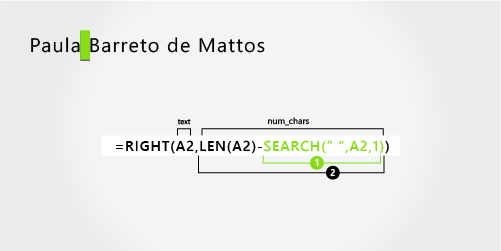
Use as funções NÚM. CARACT e LOCALIZAR para localizar o valor de núm_caract:
Procure a posição numérica do primeiro espaço em A2, a partir da esquerda. (6)Conte o comprimento total da cadeia de texto em A2 e, em seguida, subtraia o número de carateres da esquerda para o primeiro espaço, encontrado no passo 1. O resultado é o número de caracteres a ser extraído a partir da direita do nome completo. (23 - 6 = 17)
Exemplo 7: James van Eaton
Este exemplo utiliza um apelido de duas partes: van Eaton. O primeiro espaço marca o final do nome e o início do sobrenome.
Copie as células na tabela e cole-as numa folha de cálculo do Excel na célula A1. A fórmula apresentada à esquerda será apresentada para referência, enquanto o Excel irá converter automaticamente a fórmula à direita no resultado adequado.
Sugestão Antes de colar os dados na folha de cálculo, defina as larguras das colunas A e B como 250.
| Exemplo de nome | Descrição |
|---|---|
| James van Eaton | Sobrenome duplo |
| Fórmula | Resultado (nome próprio) |
| '=LEFT(A2; PROCURAR(" ;A2;1)) | =ESQUERDA(A2, LOCALIZAR(" ",A2,1)) |
| Fórmula | Resultado (apelido) |
| '=DIREITA(A2;NÚM.CARAT(A2)-PROCURAR(" ",A2;1)) | =DIREITA(A2,NÚM.CARACT(A2)-LOCALIZAR(" ",A2,1)) |
Nome
O nome inicia com o primeiro caractere da esquerda (M) e termina no oitavo caractere (o primeiro espaço). A fórmula extrai seis caracteres da esquerda.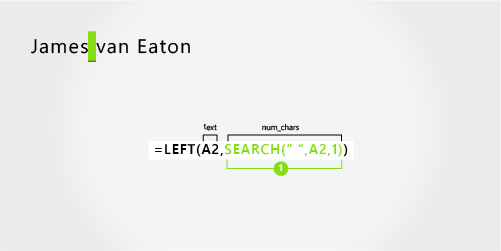
Use a função LOCALIZAR para localizar o valor de núm_caract:
Procure a posição numérica do primeiro espaço em A2, a partir da esquerda. (6)Sobrenome
O sobrenome inicia com o nono caractere da direita (v) e termina no primeiro caractere da direita (n). A fórmula extrai nove caracteres a partir da direita do nome completo.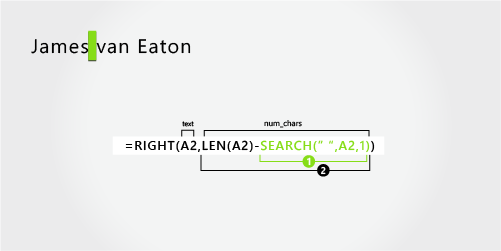
Use as funções NÚM. CARACT e LOCALIZAR para localizar o valor de núm_caract:
Procure a posição numérica do primeiro espaço em A2, a partir da esquerda. (6)Conte o comprimento total da cadeia de texto em A2 e, em seguida, subtraia o número de carateres da esquerda para o primeiro espaço, encontrado no passo 1. O resultado é o número de caracteres a ser extraído a partir da direita do nome completo. (15 - 6 = 9)
Exemplo 8: Bacon Jr., Dan K.
Neste exemplo, o sobrenome aparece primeiro, seguido pelo sufixo. A vírgula separa o sobrenome e o sufixo do nome e da inicial do nome do meio.
Copie as células na tabela e cole-as numa folha de cálculo do Excel na célula A1. A fórmula apresentada à esquerda será apresentada para referência, enquanto o Excel irá converter automaticamente a fórmula à direita no resultado adequado.
Sugestão Antes de colar os dados na folha de cálculo, defina as larguras das colunas A e B como 250.
| Exemplo de nome | Descrição |
|---|---|
| Bacon Jr., Dan K. | Sobrenome e sufixo primeiro, com vírgula |
| Fórmula | Resultado (nome próprio) |
| '=SEG.TEXTO(A2;PROCURAR(" "A2;PROCURAR(" ",A2;1)+1)+1;PROCURAR(" "A2;PROCURAR(" "A2;PROCURAR(" "A2;1)+1)+1)-PROCURAR(" "A2;PROCURAR(" "A2;1)+1)) | =EXT.TEXTO(A2,LOCALIZAR(" ",A2,LOCALIZAR(" ",A2,1)+1)+1,LOCALIZAR(" ",A2,LOCALIZAR(" ",A2,LOCALIZAR(" ",A2,1)+1)+1)-LOCALIZAR(" ",A2,LOCALIZAR(" ",A2,1)+1)) |
| Fórmula | Resultado (inicial do meio) |
| '=RIGHT(A2;LEN(A2)-SEARCH(" ",A2,SEARCH(" ",A2,SEARCH(" ",A2,1)+1)+1)) | =DIREITA(A2,NÚM.CARACT(A2,LOCALIZAR(" ",A2,1)+1)+1)) |
| Fórmula | Resultado (apelido) |
| '=LEFT(A2; PROCURAR(" ;A2;1)) | =ESQUERDA(A2, LOCALIZAR(" ",A2,1)) |
| Fórmula | Resultado (sufixo) |
| '=SEG.TEXTO(A2;PROCURAR(" ", A2;1)+1;(PROCURAR(" "A2;PROCURAR(" ",A2;1)+1)-2)-PROCURAR(" "A2,1)) | =EXT.TEXTO(A2,LOCALIZAR(" ",A2,1)+1,LOCALIZAR(" ",A2,LOCALIZAR(" ",A2,1)+1)-2)-LOCALIZAR(" ",A2,1)) |
Nome
O nome inicia com o décimo segundo caractere (D) e termina com o décimo quinto caractere (o terceiro espaço). A fórmula extrai três caracteres, iniciando da décima segunda posição.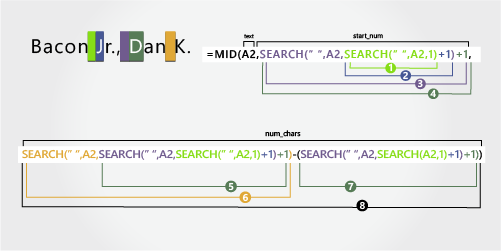
Use as funções LOCALIZAR aninhadas para localizar o valor de núm_inicial:
Procure a posição numérica do primeiro espaço em A2, a partir da esquerda. (6)Adicione 1 para obter o caráter após o primeiro espaço (J). O resultado é o número do caráter no qual pretende começar a procurar o segundo espaço. (6 + 1 = 7)
Procure o segundo espaço em A2, a partir da sétima posição (J), encontrada no passo 2. (11)
Adicione 1 para obter o caráter após o segundo espaço (D). O resultado é a posição inicial do nome próprio. (11 + 1 = 12)
Use funções LOCALIZAR aninhadas para localizar o valor de núm_caract:
Procure a posição numérica do caráter após o segundo espaço (D). O resultado é o número do caráter no qual pretende começar a procurar o terceiro espaço. (12)Pesquise a posição numérica do terceiro espaço em A2, iniciando da esquerda. O resultado é a posição final do nome próprio. (15)
Procure a posição numérica do caráter após o segundo espaço (D). O resultado é a posição inicial do nome próprio. (12)
Pegue o número do caractere do terceiro espaço, encontrado na etapa 6, e subtraia o número do caractere de "D", encontrado na etapa 7. O resultado é o número de caracteres que EXT. TEXTO extrai da cadeia de texto iniciando na décima segunda posição, encontrada na etapa 4.(15 - 12 = 3)
Nome do meio
O nome do meio inicia com o segundo caractere a partir da direita (K). A fórmula extrai dois caracteres da direita.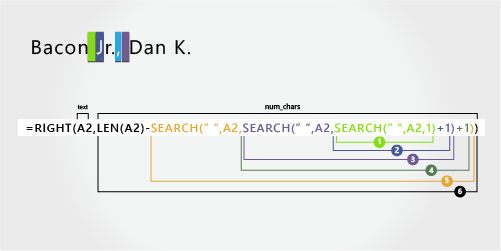
Procure a posição numérica do primeiro espaço em A2, a partir da esquerda. (6)
Adicione 1 para obter o caráter após o primeiro espaço (J). O resultado é o número do caráter no qual pretende começar a procurar o segundo espaço. (6 + 1 = 7)
Procure o segundo espaço em A2, a partir da sétima posição (J), encontrada no passo 2. (11)
Adicione 1 para obter o caráter após o segundo espaço (D). O resultado é a posição inicial do nome próprio. (11 + 1 = 12)
Pesquise a posição numérica do terceiro espaço em A2, iniciando da esquerda. O resultado é a posição final do nome do meio. (15)
Conte o comprimento total da cadeia de texto em A2 e, em seguida, subtraia o número de carateres da esquerda para o terceiro espaço, encontrado no passo 5. O resultado é o número de caracteres a ser extraído a partir da direita do nome completo. (17 - 15 = 2)
Sobrenome
O sobrenome inicia no primeiro caractere da esquerda (B) e termina no sexto caractere (o primeiro espaço). Portanto, a fórmula extrai seis caracteres da esquerda.
Use a função LOCALIZAR para localizar o valor de núm_caract:
Procure a posição numérica do primeiro espaço em A2, a partir da esquerda. (6)Sufixo
O sufixo inicia no sétimo caractere a partir da esquerda (J) e termina no nono caractere da esquerda (.). A fórmula extrai três caracteres, iniciando do sétimo caractere.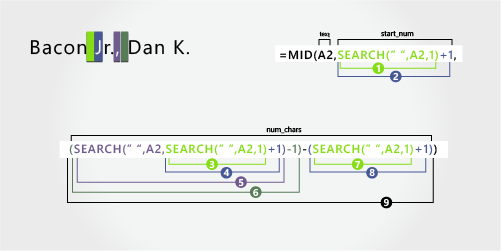
Use a função LOCALIZAR para localizar o valor de núm_inicial:
Procure a posição numérica do primeiro espaço em A2, a partir da esquerda. (6)Adicione 1 para obter o caráter após o primeiro espaço (J). O resultado é a posição inicial do sufixo. (6 + 1 = 7)
Use funções LOCALIZAR aninhadas para localizar o valor de núm_caract:
Procure a posição numérica do primeiro espaço em A2, a partir da esquerda. (6)Adicione 1 para obter a posição numérica do caráter após o primeiro espaço (J). O resultado é o número do caráter no qual pretende começar a procurar o segundo espaço. (7)
Procure a posição numérica do segundo espaço em A2, a partir do sétimo caráter encontrado no passo 4. (11)
Subtraia 1 do número de carateres do segundo espaço encontrado no passo 4 para obter o número de carateres de ",". O resultado é a posição final do sufixo. (11 - 1 = 10)
Procure a posição numérica do primeiro espaço. (6)
Depois de encontrar o primeiro espaço, adicione 1 para localizar o caráter seguinte (J), também encontrado nos passos 3 e 4. (7)
Pegue o número do caractere de “,”, encontrado na etapa 6, e subtraia o número do caractere de "J", encontrado nas etapas 3 e 4. O resultado é o número de caracteres que EXT. TEXTO extrai da cadeia de texto iniciando na sétima posição, encontrada na etapa 2.(10 - 7 = 3)
Exemplo 9: Gary Altman III
Neste exemplo, o nome próprio está no início da cadeia e o sufixo está no fim, pelo que pode utilizar fórmulas semelhantes ao Exemplo 2: Utilize a função ESQUERDA para extrair o primeiro nome, a função SEG.TEXTO PARA EXTRAIR O APELIDO e a função DIREITA para extrair o sufixo.
Copie as células na tabela e cole-as numa folha de cálculo do Excel na célula A1. A fórmula apresentada à esquerda será apresentada para referência, enquanto o Excel irá converter automaticamente a fórmula à direita no resultado adequado.
Sugestão Antes de colar os dados na folha de cálculo, defina as larguras das colunas A e B como 250.
| Exemplo de nome | Descrição |
|---|---|
| Gary Altman III | Nome próprio e apelido com sufixo |
| Fórmula | Resultado (nome próprio) |
| '=LEFT(A2; PROCURAR(" ;A2;1)) | =ESQUERDA(A2, LOCALIZAR(" ",A2,1)) |
| Fórmula | Resultado (apelido) |
| '=SEG.TEXTO(A2;PROCURAR(" "A2;1)+1;PROCURAR(" "A2;PROCURAR(" "A2;1)+1)-(PROCURAR(" "A2;1)+1)) | =EXT.TEXTO(A2,LOCALIZAR(" ",A2,1)+1,LOCALIZAR(" ",A2,LOCALIZAR(" ",A2,1)+1)-LOCALIZAR(" ",A2,1)+1)) |
| Fórmula | Resultado (sufixo) |
| '=DIREITA(A2;NÚM.CARAT(A2)-PROCURAR(" "A2;PROCURAR(" "A2;1)+1)) | =DIREITA(A2,NÚM.CARACT(A2)-LOCALIZAR(" ",A2,1)+1)) |
Nome
O nome inicia no primeiro caractere da esquerda (G) e termina no quinto caractere (o primeiro espaço). Portanto, a fórmula extrai cinco caracteres da esquerda do nome completo.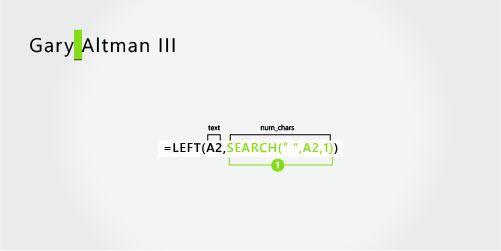
Procure a posição numérica do primeiro espaço em A2, a partir da esquerda. (5)
Sobrenome
O sobrenome inicia no sexto caractere da esquerda (A) e termina no décimo primeiro caractere (o segundo espaço). Esta fórmula envolve a função LOCALIZAR de aninhamento para localizar as posições dos espaços.
A fórmula extrai seis caracteres do meio, iniciando pelo sexto caractere.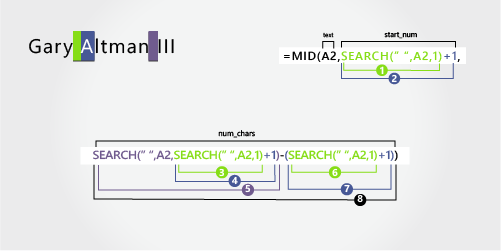
Use a função LOCALIZAR para localizar o valor de núm_inicial:
Procure a posição numérica do primeiro espaço em A2, a partir da esquerda. (5)Adicione 1 para obter a posição do caráter após o primeiro espaço (A). O resultado é a posição inicial do apelido. (5 + 1 = 6)
Use funções LOCALIZAR aninhadas para localizar o valor de núm_caract:
Procure a posição numérica do primeiro espaço em A2, a partir da esquerda. (5)Adicione 1 para obter a posição do caráter após o primeiro espaço (A). O resultado é o número do caráter no qual pretende começar a procurar o segundo espaço. (5 + 1 = 6)
Procure a posição numérica do segundo espaço em A2, a partir do sexto caráter encontrado no passo 4. Este número de caráter é a posição final do apelido. (12)
Procure a posição numérica do primeiro espaço. (5)
Adicione 1 para localizar a posição numérica do caráter após o primeiro espaço (A), também encontrado nos passos 3 e 4. (6)
Pegue o número do caractere do segundo espaço, encontrado na etapa 5, e então subtraia o número do caractere de "A", encontrado nas etapas 6 e 7. O resultado é o número de caracteres que EXT. TEXTO extrai da cadeia de texto, iniciando na sexta posição, encontrada na etapa 2.(12 - 6 = 6)
Sufixo
O sufixo inicia três caracteres a partir da direita. Esta fórmula envolve a função LOCALIZAR de aninhamento para localizar as posições dos espaços.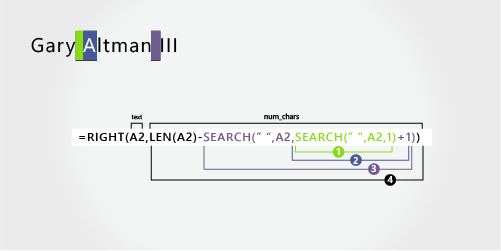
Use as funções LOCALIZAR e NÚM.CARACT aninhadas para localizar o valor de núm_caract:
Procure a posição numérica do primeiro espaço em A2, a partir da esquerda. (5)Adicione 1 para obter o caráter após o primeiro espaço (A). O resultado é o número do caráter no qual pretende começar a procurar o segundo espaço. (5 + 1 = 6)
Procure o segundo espaço em A2, a partir da sexta posição (A), que se encontra no passo 2. (12)
Conte o comprimento total da cadeia de texto em A2 e, em seguida, subtraia o número de carateres da esquerda para o segundo espaço, encontrado no passo 3. O resultado é o número de caracteres a ser extraído a partir da direita do nome completo. TEXTO extrai da cadeia de texto iniciando na décima segunda posição, encontrada na etapa 4.(15 - 12 = 3)
Exemplo 10: Mr. Ryan Ihrig
Neste exemplo, o nome completo é precedido por um prefixo e utiliza fórmulas semelhantes ao Exemplo 2: a função SEG.TEXTO para extrair o nome próprio, a função DIREITA para extrair o apelido.
Copie as células na tabela e cole-as numa folha de cálculo do Excel na célula A1. A fórmula apresentada à esquerda será apresentada para referência, enquanto o Excel irá converter automaticamente a fórmula à direita no resultado adequado.
Sugestão Antes de colar os dados na folha de cálculo, defina as larguras das colunas A e B como 250.
| Exemplo de nome | Descrição |
|---|---|
| Mr. Ryan Ihrig | Com prefixo |
| Fórmula | Resultado (nome próprio) |
| '=SEG.TEXTO(A2;PROCURAR(" "A2;1)+1;PROCURAR(" "A2;PROCURAR(" "A2;1)+1)-(PROCURAR(" "A2;1)+1)) | =EXT.TEXTO(A2,LOCALIZAR(" ",A2,1)+1,LOCALIZAR(" ",A2,LOCALIZAR(" ",A2,1)+1)-LOCALIZAR(" ",A2,1)+1)) |
| Fórmula | Resultado (apelido) |
| '=DIREITA(A2;NÚM.CARAT(A2)-PROCURAR(" "A2;PROCURAR(" "A2;1)+1)) | =DIREITA(A2,NÚM.CARACT(A2)-LOCALIZAR(" ",A2,1)+1)) |
Nome
O nome inicia no quinto caractere da esquerda (R) e termina no nono caractere (o segundo espaço). A fórmula aninha PROCURAR para encontrar as posições dos espaços. Extrai quatro carateres, a partir da quinta posição.
Use a função LOCALIZAR para localizar o valor de núm_inicial:
Procure a posição numérica do primeiro espaço em A2, a partir da esquerda. (4)Adicione 1 para obter a posição do caráter após o primeiro espaço (R). O resultado é a posição inicial do nome próprio. (4 + 1 = 5)
Use a função LOCALIZAR aninhada para localizar o valor de núm_caract:
Pesquise a posição numérica do primeiro espaço no A2, começando pela esquerda. (4)Adicione 1 para obter a posição do caractere após o primeiro espaço (R). O resultado é o número de caracteres no qual você deseja começar a pesquisar o segundo espaço. (4 + 1 = 5)
Pesquise a posição numérica do segundo espaço no A2, a partir do quinto caractere, encontrado nas etapas 3 e 4. Esse número de caractere é a posição final do primeiro nome. (9)
Pesquise o primeiro espaço. (4)
Adicione 1 para localizar a posição numérica do caractere após o primeiro espaço (R), também encontrado nas etapas 3 e 4. (5)
Pegue o número do caractere do segundo espaço, encontrado na etapa 5, e então subtraia o número do caractere de "R", encontrado nas etapas 6 e 7. O resultado é o número do caractere que EXT. TEXTO extrai da cadeia de texto, iniciando na quinta posição encontrada na etapa 2.(9 - 5 = 4)
Sobrenome
O sobrenome inicia cinco caracteres a partir da direita. Esta fórmula envolve a função LOCALIZAR de aninhamento para localizar as posições dos espaços.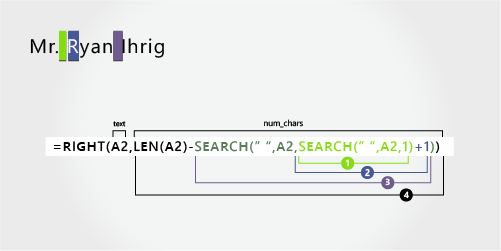
Use as funções LOCALIZAR e NÚM.CARACT aninhadas para localizar o valor de núm_caract:
Pesquise a posição numérica do primeiro espaço no A2, começando pela esquerda. (4)Adicione 1 para obter a posição do caractere após o primeiro espaço (R). O resultado é o número de caracteres no qual você deseja começar a pesquisar o segundo espaço. (4 + 1 = 5)
Pesquise o segundo espaço no A2, partindo da quinta posição (R), encontrado na etapa 2. (9)
Conte o comprimento total da cadeia de caracteres de texto no A2 e subtraia o número de caracteres da esquerda até o segundo espaço, encontrado na etapa 3. O resultado é o número de caracteres a ser extraído a partir da direita do nome completo. (14 – 9 = 5)
Exemplo 11: Julia Neri-Padua
Este exemplo usa um sobrenome hifenizado. Um espaço separa cada componente do nome.
Copie as células na tabela e cole em uma planilha do Excel na célula A1. A fórmula que você vê à esquerda será exibida para referência, enquanto o Excel converterá automaticamente a fórmula à direita no resultado apropriado.
Dica Antes de colar os dados na planilha, defina as larguras de coluna das colunas A e B como 250.
| Exemplo de nome | Descrição |
|---|---|
| Julie Taft-Rider | Sobrenome com hífen |
| Fórmula | Resultado (primeiro nome) |
| '=LEFT(A2, SEARCH(" "A2,1)) | =ESQUERDA(A2, LOCALIZAR(" ",A2,1)) |
| Fórmula | Resultado (sobrenome) |
| '=RIGHT(A2,LEN(A2)-SEARCH(" "A2,1)) | =DIREITA(A2,NÚM.CARACT(A2)-LOCALIZAR(" ",A2,1)) |
Nome
O nome inicia com o primeiro caractere da esquerda e termina na sexta posição (o primeiro espaço). A fórmula extrai seis caracteres da esquerda.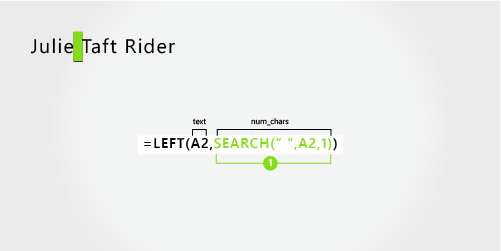
Use a função LOCALIZAR para localizar o valor de núm_caract:
Pesquise a posição numérica do primeiro espaço no A2, começando pela esquerda. (6)Sobrenome
O sobrenome todo inicia dez caracteres a partir da direita (T) e termina no primeiro caractere a partir da direita (r).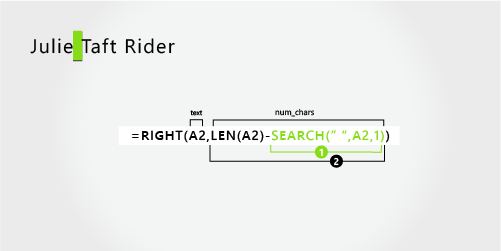
Use as funções NÚM. CARACT e LOCALIZAR para localizar o valor de núm_caract:
Pesquise a posição numérica do espaço no A2, partindo do primeiro caractere da esquerda. (6)Conte o comprimento total da cadeia de texto a ser extraída e subtraia o número de caracteres da esquerda até o primeiro espaço, encontrado na etapa 1. (16 - 6 = 10)
Veja Também
Dividir o texto em diferentes colunas com o Assistente para conversão de texto em colunas