
Por padrão, uma referência de célula é relativa. Por exemplo, quando você faz referência à célula A2 a partir da célula C2, na verdade você está se referindo a uma célula que está duas colunas para a esquerda (C menos A), e na mesma linha (2). Uma fórmula que contém uma referência de célula relativa muda conforme você a copia de uma célula para outra. Por exemplo, se você copiar a fórmula =A2+B2 da célula C2 para a C3, as referências da fórmula em C3 serão ajustadas uma linha para baixo e a fórmula se tornará =A3+B3.
Se você quiser manter a referência de célula original ao copiá-la, você a "bloqueará" colocando um sinal de dólar ($) antes das referências de célula e coluna. Por exemplo, quando você copia a fórmula =$A$2+$B$2 de C2 para D2, a fórmula permanece exatamente a mesma. Essa é uma referência absoluta.
Em casos menos frequentes, talvez você queira fazer uma referência de célula "misturada" precedendo a coluna ou o valor da linha com um sinal de dólar ($) para "bloquear" a coluna ou a linha (por exemplo, $A 2 ou B$3). Para alterar o tipo de referência à célula:
- Selecione a célula que contém a referência de célula que você deseja alterar.
- Na
 , clique na referência de célula que você deseja alterar.
 - Pressione
 + T para passar pelas combinações.
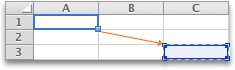
A tabela a seguir resume o que acontece se uma fórmula na célula A1, que contém uma referência, é copiada. Especificamente, a fórmula é copiada duas células para baixo e duas células para a direita, para a célula C3.
| Referência atual (descrição): | É alterada para: |
|---|---|
| $A$1 (coluna absoluta e linha absoluta) | $A$1 (a referência é absoluta) |
| A$1 (coluna relativa e linha absoluta) | C$1 (a referência é mista) |
| $A1 (coluna absoluta e linha relativa) | $A3 (a referência é mista) |
| A1 (coluna relativa e linha relativa) | C3 (a referência é relativa) |