Para desabilitar o bloqueio de rolagem, pressione a tecla Scroll Lock (geralmente rotulada como ScrLk) em seu teclado. Se seu computador não tiver uma tecla Scroll Lock, siga um destes procedimentos:
Para o Windows 11
- Se o seu teclado não tiver uma tecla Scroll Lock, no computador, clique em Iniciar>Configurações>Acessibilidade>Teclado.
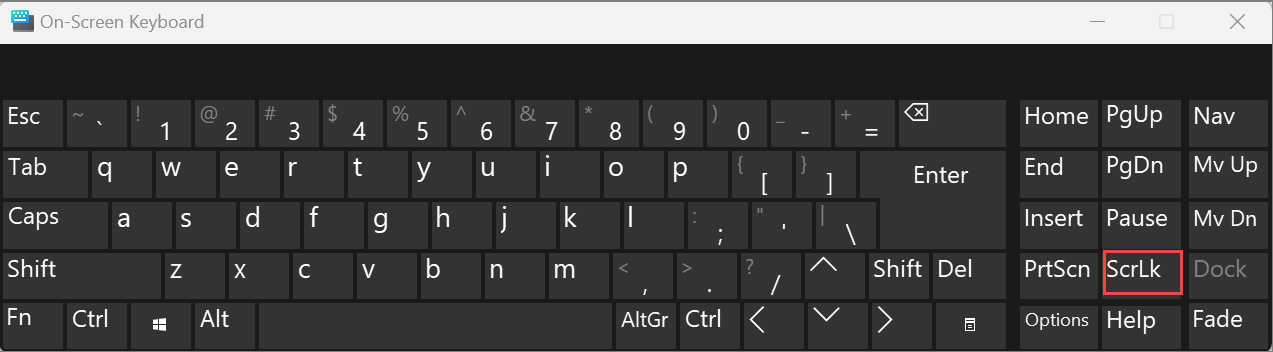
- Clique no botão Teclado virtual para ativá-lo .
- Quando o teclado virtual for exibido na tela, clique no botão ScrLk.
Dica
Para abrir rapidamente o teclado virtual no Windows 11, clique no botão Windows. Comece a digitar Teclado Virtual que aparecerá na caixa de entrada de pesquisa. Em Pesquisa, que aparecerá como uma lista acima da caixa de pesquisa, clique no resultado de pesquisa Teclado Virtual. Quando o teclado virtual for exibido, clique no botão ScrLk .
Para o Windows 10
- Se o seu teclado não tiver uma tecla Scroll Lock, no computador, clique em Iniciar>Configurações>Facilidade de Acesso>ao Teclado.
- Clique no botão Usar o Teclado Virtual para ativá-lo .
- Quando o teclado virtual for exibido na tela, clique no botão ScrLk.

Dica
Para abrir rapidamente o Teclado Virtual no Windows 10, clique no botão Windows. Comece a digitar Teclado Virtual que aparecerá na caixa de entrada de pesquisa. Em Pesquisa, que aparecerá como uma lista acima da caixa de pesquisa, clique no resultado de pesquisa Teclado Virtual. Quando o teclado virtual for exibido, clique no botão ScrLk .
Para o Windows 8.1
- Se o seu teclado não tiver uma tecla Scroll Lock, no computador, clique em Iniciar e pressione CTRL+C para exibir a barra de botões.
- Clique em Alterar Configurações do Computador.
- Selecione Teclado Facilidade de Acesso>.
- Clique no botão do controle deslizante de Teclado na tela para ativá-lo.
- Quando o teclado virtual for exibido na tela, clique no botão ScrLk.
Para o Windows 7
- Se o seu teclado não tiver a tecla Scroll Lock, no computador, vá para Iniciar>Todos os Acessórios>>para Programas Facilidade de Acesso>Teclado Virtual.
- Quando o teclado virtual for exibido na tela, clique no botão slk.

Observação
Para fechar o teclado virtual, clique no X no canto superior direito do teclado virtual.
Solucionar problemas relacionados à tecla Scroll Lock
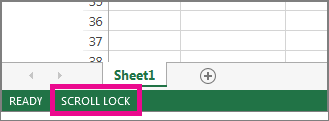
Você pode saber se a tecla Scroll Lock está ativada porque Scroll Lock aparece na barra de status do Excel.
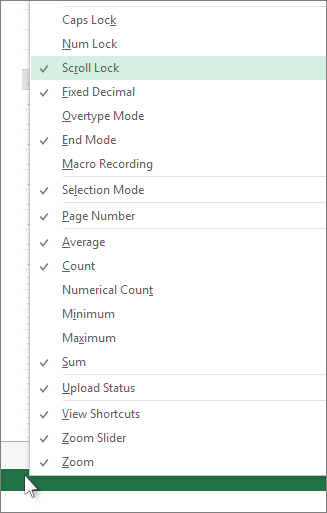
Se você suspeitar de que a tecla Scroll Lock está ativada, mas se Scroll Lock não aparecer na barra de status do Excel, pode ser que a barra de status tenha sido personalizada para ocultar o status Scroll Lock. Para determinar se esse é o caso, clique com o botão direito do mouse na barra de status do Excel. A caixa de seleção à esquerda da opção Scroll Lock determinará se o status Scroll Lock será exibido na barra de status do Excel. Se uma caixa de seleção não estiver visível, Scroll Lock não aparecerá na barra de status do Excel. Basta clicar na caixa para que o status apareça na barra de status.