
Importante
O Power View foi removido da faixa de opções no Excel para Windows, no entanto, a experiência visual interativa fornecida pelo Power View está disponível como parte do Power BI Desktop, que você pode baixar gratuitamente. Você pode importar facilmente relatórios existentes do Power View para o Power BI. Enquanto o Power View ainda estiver disponível, talvez seja necessário atualizar o Microsoft Silverlight, pois agora ele está desativado por padrão. Para habilitar o Power View, siga as etapas abaixo.
Habilitar serviços
- Na guia Arquivo , escolha Opções>Configurações Gerais>de Privacidade> e clique no botão Configurações de Privacidade .
- Em seguida, na seção Experiências conectadas opcionais, marque a opção Habilitar experiências conectadas opcionais.
- Saia e reinicie o Excel.
Personalizar a faixa de opções
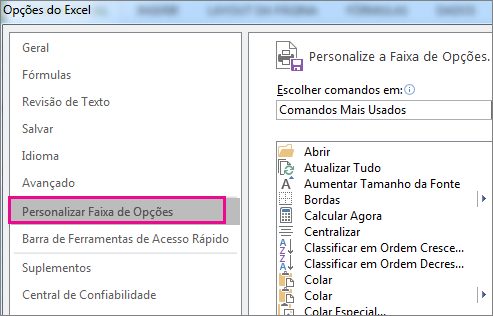
Na guia Arquivo , escolha Opções>Personalizar Faixa de Opções.
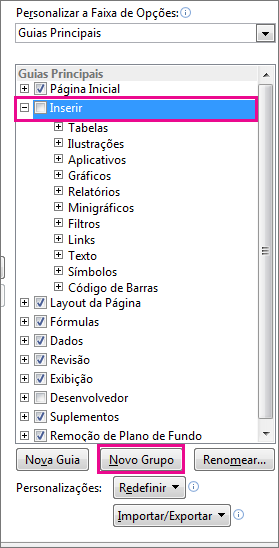
No grupo Guias Principais , clique na guia em que você deseja adicionar o novo grupo e clique em Novo Grupo.
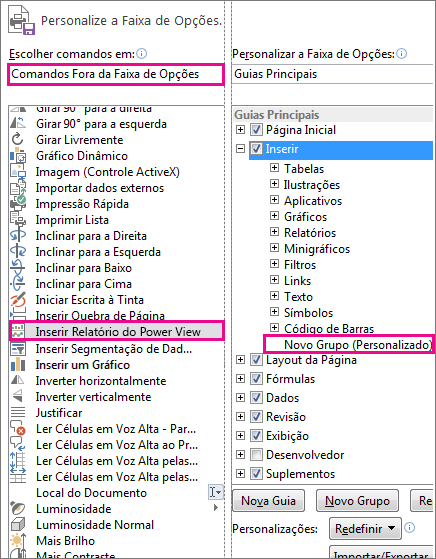
Em seguida, selecione a opção Escolher comandos de , clique em Comandos Fora da Faixa de Opções, escolha Inserir um Relatório do Power View na lista e clique em Adicionar. Você pode usar as setas Para cima/Para baixo à direita do grupo Guias Principais para mover o novo grupo, se necessário.
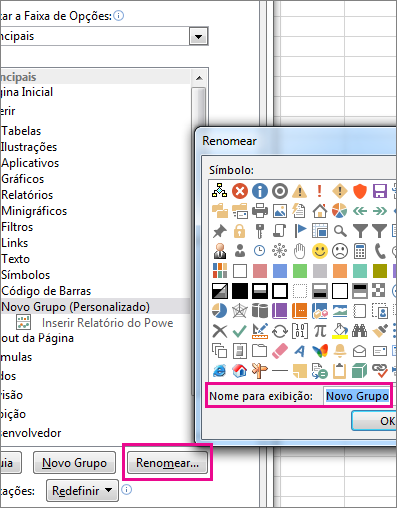
Com Novo Grupo (personalizado) selecionado, clique no botão Renomear e, na caixa Nome de Exibição , digite o nome desejado para o seu grupo do Power View, como "MyReports". Para concluir, clique em OK duas vezes.
Habilitar o suplemento Power View
Na primeira vez que inserir uma planilha do Power View, Excel, você será solicitado a habilitar suplementos de Análise de Dados, então clique em Habilitar.
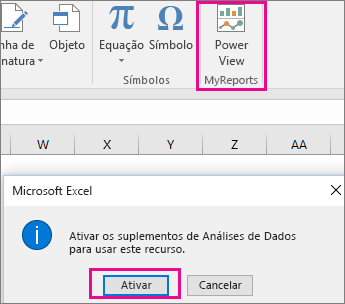
Você também poderá ser solicitado a habilitar o Silverlight. Se você ainda receber um prompt depois disso, talvez seja necessário usar as chaves do Registro para desbloquear o Silverlight.
Se você ainda tiver problemas depois disso, considere mudar para o Power BI Desktop, pois é um aplicativo muito mais rico em recursos.