
Depois de desenhar os dados geográficos no Mapas 3D, pode utilizar o Painel de Camadas para alterar o aspeto e funcionalidade dos seus dados no mapa. Por predefinição, o Mapas 3D mostra um gráfico de colunas, mas pode mostrar um gráfico de bolhas, um gráfico de regiões ou um mapa térmico .
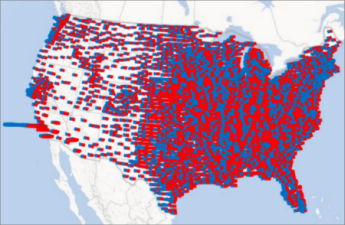
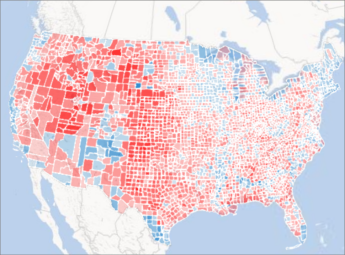
Veja o exemplo de um gráfico de região que mostra as preferências de votação por região para dos principais partidos políticos nos Estados Unidos. Quanto mais intensa é a cor vermelha ou azul, maior o percentual de liderança de um partido político na eleição.
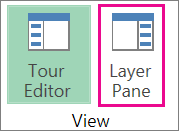
Veja como alterar o modo de visualização dos dados:
Se não vir o Painel de Camadas, clique em> Painel camadainicial.
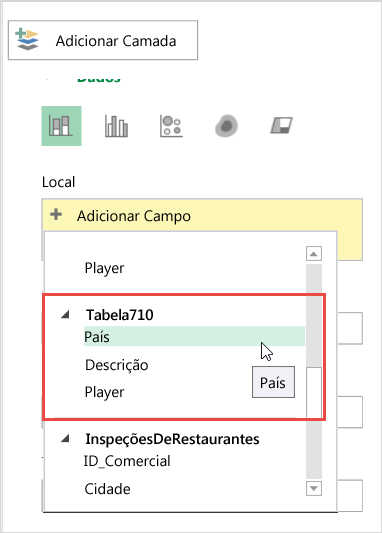
Para a camada onde pretende mostrar dados adicionais, na lista pendente Adicionar Campo em Localização, clique no tipo de dados que pretende mostrar.
(Pode adicionar mais do que um tipo de dados.)
Dica
Os campos apresentados nesta lista variam consoante os dados disponíveis.
Para alterar o tipo de gráfico apresentado, clique em qualquer um dos tipos disponíveis: Colunas Empilhadas, Coluna Agrupada, Bolha, Mapa Térmico ou Região.

Observação
- Quando aplica um mapa térmico, a caixa Altura ou Tamanho muda para uma caixa Valor . Pode alterar a forma como os campos de valor são agregados, clicando na seta na caixa Valor e escolhendo a função pretendida. Normalmente, a Soma é aplicada por predefinição, mas pode escolher Média, Contar, Máx. É possível também remover um campo de valor da caixa Valor.
- Se arrastar um campo para a caixa Categoria e deixar a caixa Altura em branco, o Mapas 3D adiciona automaticamente esse campo à caixa Altura e desenha um elemento visual que representa a contagem de cada categoria.
- Em vez de arrastar os campos para as caixas de Altura e Categoria, verifique somente as caixas de campo. O Mapas 3D coloca esses campos na caixa adequada.