
Dica
Saiba mais sobre o Microsoft Forms ou comece a criar uma pesquisa, teste ou votação. Deseja branding, tipos de pergunta e análise de dados mais avançados? Experimente o Dynamics 365 Customer Voice.
Se você estiver criando uma pesquisa extensa ou questionário, é útil organizar suas perguntas em várias páginas ou seções, que podem ser reorganizadas e reordenadas facilmente. As seções também ajudam a orientar os respondentes de formulário a consumirem uma pesquisa extensa que foi organizada em partes menores.
Adicionar seções
No Microsoft Forms, abra a pesquisa, o questionário ou outro tipo de formulário para o qual você deseja adicionar seções.
Selecione + Adicionar novo.
Role até a parte inferior da pesquisa, questionário ou formulário e selecione Adicionar nova pergunta.
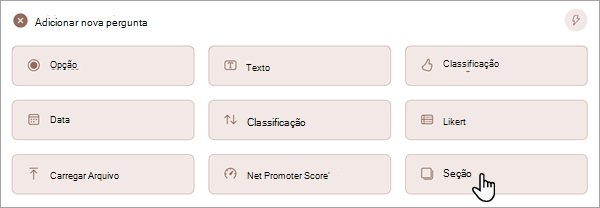
Escolha Seção.
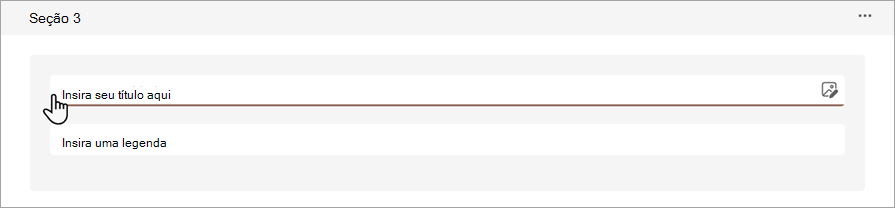
Adicione um título e um subtítulo da seção para fornecer mais contexto para as perguntas desta seção.
Observação
O recurso de pergunta embaralhada é desabilitado quando você inclui seções no formulário.
Organizar slides em seções
Na seção que você deseja duplicar, remover ou mover, selecione o botão Mais configurações da seção
 no canto superior direito da seção.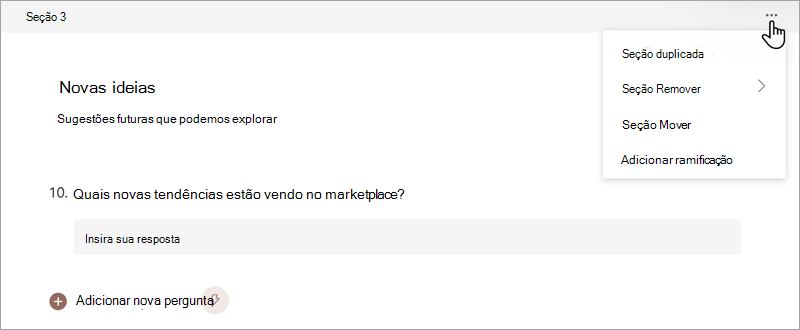
Selecione uma das seguintes opções:
- Seção duplicada - Faça uma cópia das perguntas dentro dessa seção.
- Remover seção - Selecione Apenas seção para remover apenas o cabeçalho da seção ou selecione Seção e perguntas para remover a seção e todas as perguntas dentro dela.
- Mover seção - Na caixa de diálogo Mover seção para cima, use as setas Mover para cima e Mover para baixo para reorganizar a ordem das seções.
- Adicionar ramificação - Ramifique sua seção para que os respondentes vejam somente as perguntas relevantes para eles. Se as perguntas não se aplicarem, o respondente será redirecionado para um conjunto diferente de perguntas ou ignorará completamente um conjunto de perguntas. Para saber mais sobre ramificação, confira Usar lógica de ramificação no Microsoft Forms.
Comentários do Microsoft Forms
Queremos ouvi-lo! Para enviar comentários sobre o Microsoft Forms, vá para o canto superior direito do seu formulário e selecione Mais configurações de formulário>Mais opções Comentários.
Confira também
Criar um formulário com o Microsoft Forms