
Dica
Saiba mais sobre o Microsoft Forms ou comece a criar uma pesquisa, teste ou votação. Deseja branding, tipos de pergunta e análise de dados mais avançados? Experimente o Dynamics 365 Customer Voice.
O Microsoft Forms inclui análises avançadas em tempo real que fornecem informações de resumo de respostas e resultados individuais para pesquisas e outros tipos de formulários. Você pode exportar os resultados para o Microsoft Excel para uma análise mais aprofundada, bem como excluir ou imprimir um resumo das respostas.
Exibir as informações de resumo de respostas do formulário
No Microsoft Forms, abra o formulário para o qual você deseja examinar os resultados e selecione Exibir respostas.

A tela Visão Geral das Respostas exibe informações resumidas sobre o formulário, como o número de respostas e o tempo médio que os respondentes levaram para concluir o formulário. Cada caixa de pergunta exibe o número de respostas. Os links para mais detalhes exibem detalhes de respostas individuais.
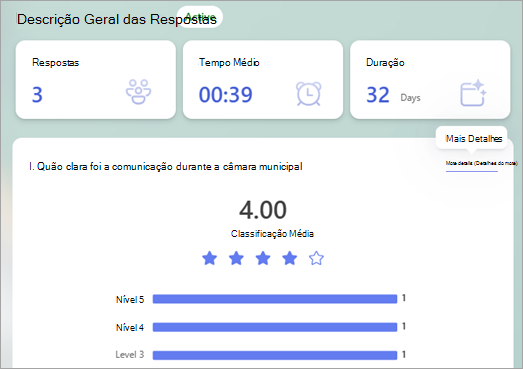
Exibir detalhes de cada pergunta
Selecione Mais Detalhes em perguntas individuais para revelar mais detalhes para essa pergunta. Você pode classificar os resultados da resposta selecionando um cabeçalho de coluna.
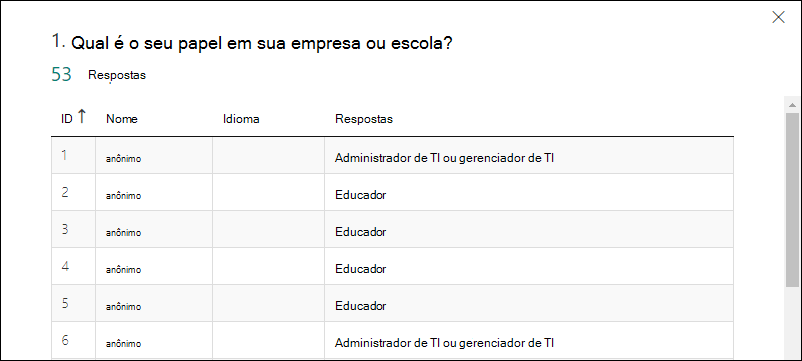
Verificar os dados de resposta para cada pergunta
Selecione Verificar resultados individuais para ver detalhes individuais de cada respondente.

Use as setas para a esquerda e para a direita para percorrer os detalhes do resultado.
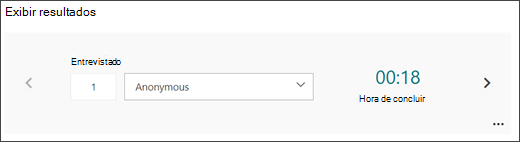
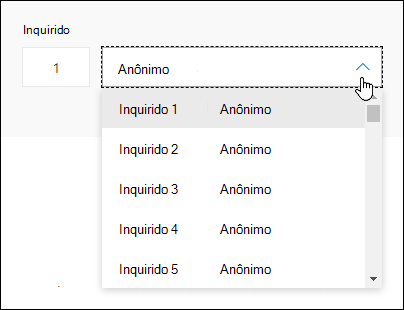
Você também pode selecionar o nome do entrevistado para ir para os resultados de outro entrevistado.
Observação
Se você tiver mais de 50 respondentes, role para baixo até o final da lista suspensa e selecione Mostrar mais respondentes para ver as respostas restantes.
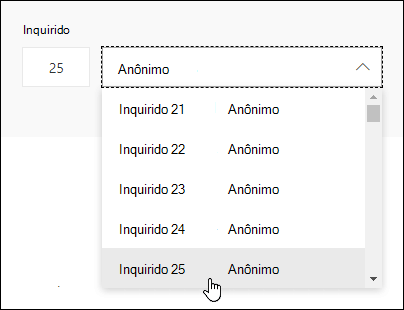
Procure uma resposta individual inserindo o número (por exemplo, 25) no campo Respondente associado a essa resposta.
Dica
Pesquisar uma resposta individual pelo número de identificação (ID) associado a ela é especialmente útil quando as respostas são coletadas anonimamente. A ID do respondente é exclusiva para cada resposta, que pode ser encontrada na primeira coluna da pasta de trabalho se você exportar suas respostas e abri-las no Excel.
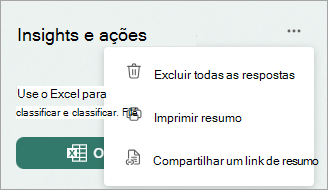
Selecione Mais opções para respostas para excluir todas as respostas, imprimir respostas ou compartilhar um link de resumo.
Selecione Voltar para retornar à tela Visão Geral das Respostas .
Dica
Saiba mais sobre como imprimir formulários.
Exibir os resultados do formulário em uma pasta de trabalho do Excel
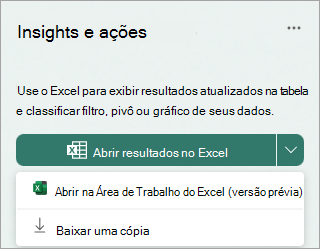
Você pode facilmente exibir todos os dados de resposta do seu formulário no Microsoft Excel. Na Visão Geral de Respostas, você pode Abrir resultados no Excel para capturar um snapshot de seus dados de resposta atuais em uma pasta de trabalho.
Selecione a seta suspensa ao lado de Abrir resultados no Excel para abrir no Excel Desktop como uma visualização ou Baixe uma cópia.
Observação
- Se você selecionar Abrir resultados no Excel, sua pasta de trabalho do Excel será automaticamente armazenada no OneDrive corporativo ou de estudante e conterá uma conexão de dados ativa com o formulário. Para formulários de grupo, a pasta de trabalho do Excel será salva no SharePoint. Os novos dados de resposta no formulário serão refletidos na pasta de trabalho. A pasta de trabalho será aberta automaticamente no Excel para a Web.
- Se você selecionar Abrir no Excel para Área de Trabalho, sua pasta de trabalho do Excel será automaticamente armazenada no OneDrive corporativo ou de estudante e conterá uma conexão de dados ativa com o formulário. Para formulários de grupo, a pasta de trabalho do Excel será salva no SharePoint. Os novos dados de resposta no formulário serão refletidos na pasta de trabalho. A pasta de trabalho será aberta automaticamente no Excel para área de trabalho. Está disponível para todos os usuários do Excel do Canal Atual que executam a versão 2410 (Build 16.0.18227.20000) ou posterior. Você pode marcar qual versão está usando acessando Arquivo>Conta no Excel. Se você estiver usando uma versão anterior, recomendamos atualizar seu aplicativo do Excel para aproveitar ao máximo esse recurso. Os usuários de Mac também podem esperar por esse recurso em uma atualização futura.
- A atualização de dados só pode ser disparada no Excel pelo proprietário do formulário e por outros usuários em sua organização que tenham permissões de edição na pasta de trabalho. Usuários externos (ou seja, de fora da organização) não podem disparar a atualização de dados.
- Se você selecionar Baixar uma cópia, será aberta uma pasta de trabalho offline do Excel que não tem nenhuma relação ou conexão com seu formulário.
Se você ainda vir abaixo do botão Abrir no Excel , a conexão de dados ativa com o Excel foi desconectada. Abra a pasta de trabalho do Excel e siga as instruções para configurar uma nova conexão de dados.

Solução de problemas de exportação de dados
Se você estiver enfrentando um erro de download, saiba como solucionar problemas de exportação de dados de formulário para o Excel.
Analisar os resultados de formulários no Excel
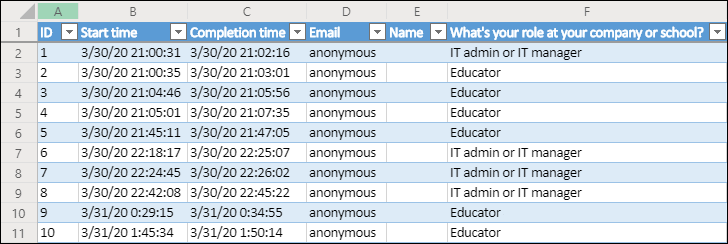
Na pasta de trabalho do Excel, os detalhes de cada pergunta no formulário são representados em colunas e cada resposta é mostrada em uma linha. As primeiras cinco colunas exibem a ID do respondente, os horários de início e conclusão de cada resposta e o nome e o endereço de email de cada respondente. As colunas subsequentes exibem as seleções desse entrevistado.
Observação
- A ID do respondente é exclusiva para cada resposta em seu formulário. Você pode encontrar respostas individuais e suas IDs de respondente correspondentes selecionando Exibir resultados na tela Visão geral das respostas do seu formulário.
- As alterações feitas na pasta de trabalho não modificam o conteúdo do formulário.
- Nomes e endereços de email não serão exibidos se você permitir que seu formulário aceite respostas anônimas.
Compartilhar resultados com outras pessoas
- Selecione Visão geral das respostas.
- Selecione Mais opções para respostas> Mais opçõesCompartilhe um link de resumo.
- Escolha Copiar.
Quando você colar este link, qualquer pessoa que tenha o link poderá exibir um resumo das respostas do seu formulário.
Observação
- Se você estiver usando o site móvel, selecione Visão geral da resposta e selecione a seta no centro. Você poderá copiar ou enviar o link por email a partir daí.
- Se você estiver colaborando em um formulário com pessoas específicas em sua organização, somente você, como proprietário do formulário, poderá criar um link de resumo para seu formulário, caso ainda não exista. Os coautores ainda poderão copiar e compartilhar seu link de resumo, mas não poderão criar um. Em outros modos de colaboração não definidos para pessoas específicas em sua organização, os coautores podem criar novos links de resumo.
Excluir um link de resumo compartilhado
Se você compartilhar suas respostas de formulário com qualquer pessoa da sua organização e, em seguida, decidir compartilhar apenas com pessoas específicas da sua organização, qualquer link de compartilhamento de resumo que já exista ainda poderá ser acessado por qualquer pessoa dentro ou fora da sua organização.
A exclusão de um link de resumo será removida permanentemente e não poderá ser reativada.
Vá para Exibir respostas, Visão geral da resposta Mais>opções>Compartilhar um link> de resumoRemover link .
.
Opcional: você pode criar um novo link de resumo se quiser compartilhá-lo com um novo público, mas esse novo link de resumo ainda poderá ser acessado por qualquer pessoa que o tiver.
Comentários do Microsoft Forms
Queremos ouvi-lo! Para enviar comentários sobre o Microsoft Forms, vá para o canto superior direito do seu formulário e selecione Mais configurações de formulário>Mais opções Comentários.
Confira também
Como garantir que o formulário e a pasta de trabalho estejam sincronizados
Solução de problemas da exportação de dados de formulário para o Excel