
Com o Microsoft Power Automate, você pode criar um fluxo para o Microsoft Forms que executa uma ou mais tarefas automaticamente após ser disparado por um evento.
No cenário a seguir, você está organizando um evento, mas precisa avaliar quem planeja participar online versus participar pessoalmente. Você pode criar uma pesquisa e usar o Power Automate para enviar automaticamente convites de reuniões online para pessoas que precisam ingressar remotamente, em comparação com outros detalhes para os participantes presenciais.
Vá para o Microsoft Power Automate, selecione
 Criar>fluxo automatizado.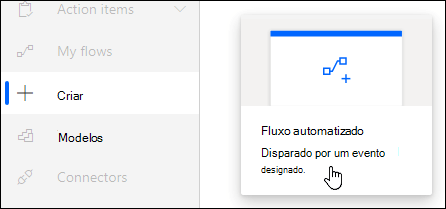
Em Nome do fluxo, dê um nome ao fluxo ou um será gerado para você.
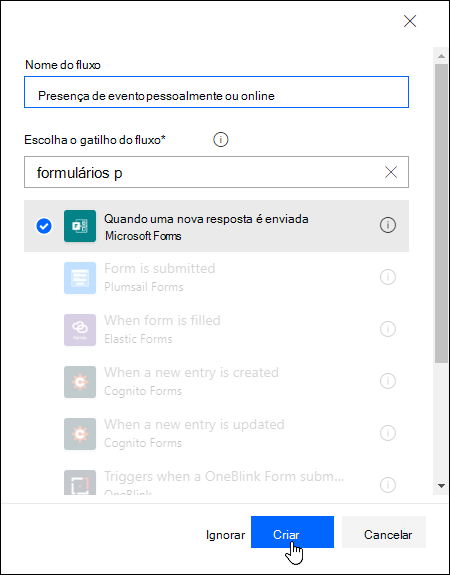
Na caixa de pesquisa, em Escolha o gatilho do fluxo, digite formulários.
Nos resultados da pesquisa, selecione Quando uma nova resposta for enviada e, em seguida, selecione Criar.
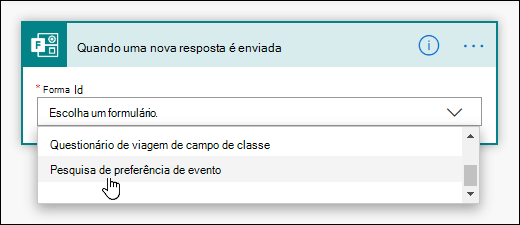
Em ID do formulário, clique ou toque na caixa de pesquisa para ver uma lista dos formulários que você criou. Selecione o nome do formulário que você deseja usar.
Selecione
Nova etapa.Na caixa de pesquisa, em Escolha uma ação, digite formulários.
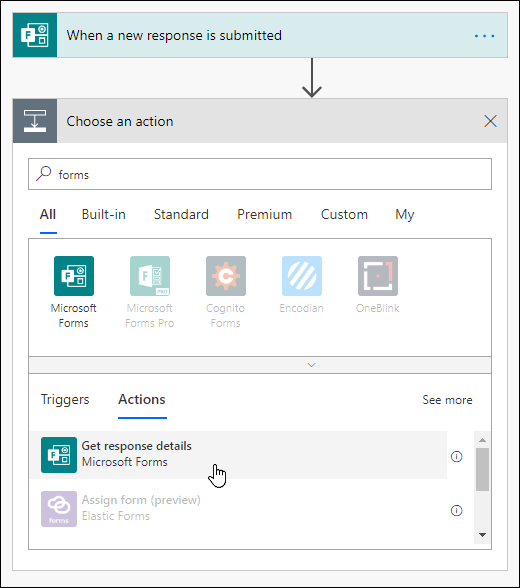
Na guia Ações , selecione Obter detalhes da resposta.
Em ID do formulário, clique ou toque na caixa de pesquisa para ver uma lista dos formulários que você criou. Novamente, selecione o nome do formulário que você deseja usar.
Em ID de resposta, clique ou toque na caixa de pesquisa e selecione ID de resposta.
Selecione
Nova etapa.Clique ou toque na caixa de pesquisa de conectores e ações de pesquisa em Escolha uma ação e selecione Condição na guia Ações .
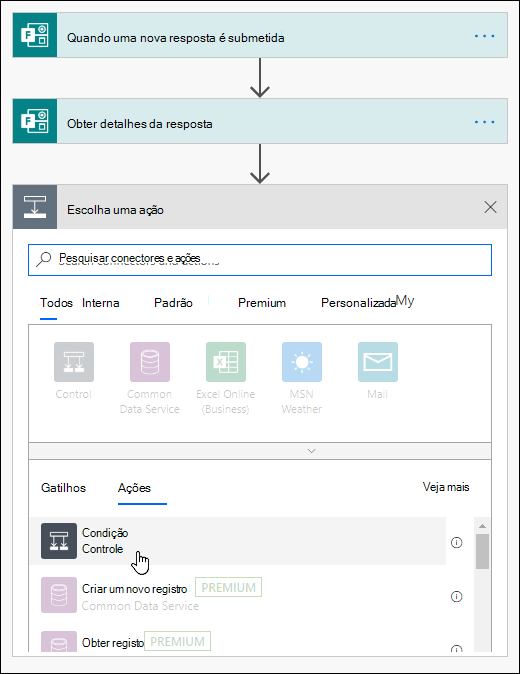
Clique ou toque na caixa de pesquisa Escolha um valor e selecione a pergunta que deseja usar para decidir que tipo de email enviar. Neste exemplo específico, selecionaremos Você participará deste evento pessoalmente?
Na lista suspensa ao lado de Você participará deste evento pessoalmente?, selecione é igual a.
Na caixa de pesquisa Escolha um valor ao lado de é igual a, digite Sim.
Na próxima seção Se sim , selecione Adicionar uma ação.
Clique ou toque na caixa de pesquisa Pesquisar conectores e ações em Escolha uma ação e digite o email.
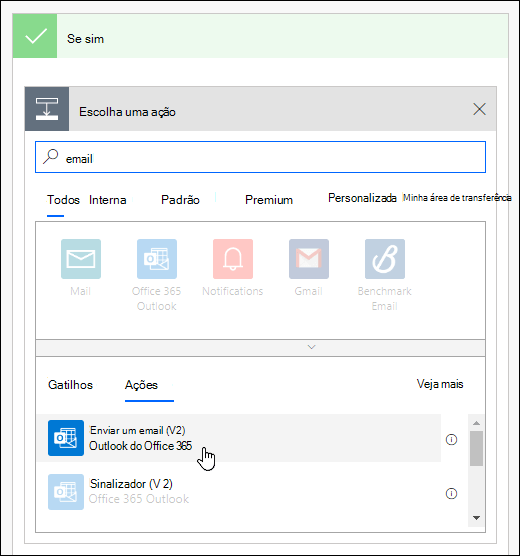
Selecione Enviar um email (V2).
Clique ou toque no campo Para e selecione o Email dos Respondentes.
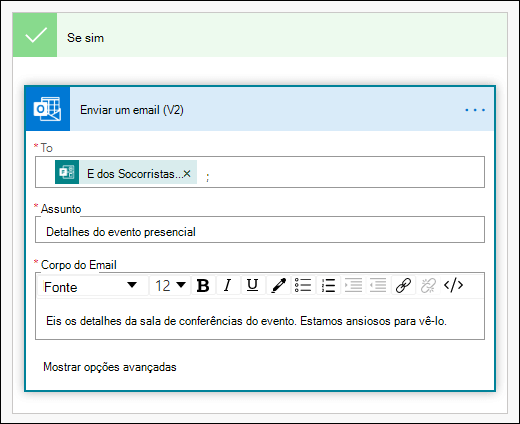
Adicione uma linha de assunto e texto para o corpo do seu e-mail.
Na próxima seção Se não houver , selecione Adicionar uma ação. Siga as mesmas instruções nas etapas 16 a 19.
Selecione Salvar.
Se você quiser testar seu fluxo automatizado, selecione Testar no canto superior direito da página.
Comentários do Microsoft Forms
Queremos ouvi-lo! Para enviar comentários sobre o Microsoft Forms, vá para o canto superior direito do seu formulário e selecione Mais configurações de formulário >Mais opções Comentários.