
Dica
Saiba mais sobre o Microsoft Forms ou comece a criar uma pesquisa, teste ou votação. Deseja branding, tipos de pergunta e análise de dados mais avançados? Experimente o Dynamics 365 Customer Voice.
Com o suporte a vários idiomas no Microsoft Forms, você pode criar um formulário ou pesquisa em seu próprio idioma e permitir que seu público responda no idioma de sua preferência. Quando você receber respostas, elas serão armazenadas em um único formulário, em seu idioma padrão.
Adicionar idiomas e traduzir
Selecione o formulário ao qual deseja adicionar idiomas e selecione Mais configurações de formulário
 e selecione Multilíngue.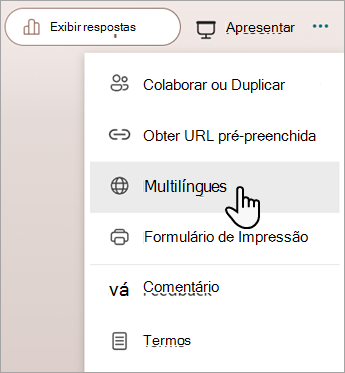
Em Idioma Adicional, selecione
 Adicionar idioma adicional.
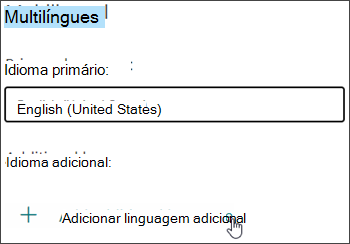
Você pode procurar um idioma ou rolar pela lista de idiomas para adicionar o idioma desejado.Observação
Um único formulário pode oferecer suporte a até 11 idiomas, incluindo seu idioma principal.
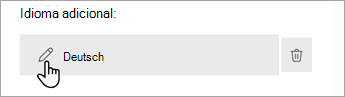
Passe o mouse sobre o idioma adicionado e clique no ícone de lápis Editar idioma .
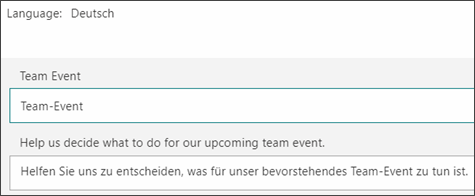
Selecione a seção de título para começar a traduzir.
Selecione a caixa de texto abaixo do título e traduza o texto acima dela. Faça isso também para as perguntas em seu formulário.
Selecione Voltar quando terminar a tradução.
O que os respondentes verão
Depois de enviar seu formulário, os respondentes receberão o formulário em seu idioma padrão (se você adicionou esse idioma e o traduziu em seu formulário).
Receba respostas em vários idiomas em um único formulário
Ao selecionar o link Mais Detalhes em cada pergunta, você verá uma coluna de idioma para ver como cada grupo de idiomas respondeu. Quando você exibir seus resultados no Excel, essa coluna de idioma também aparecerá em sua pasta de trabalho.
Comentários do Microsoft Forms
Queremos ouvi-lo! Para enviar comentários sobre o Microsoft Forms, vá para o canto superior direito do seu formulário e selecione Mais configurações de formulário>Mais opções Comentários.