

Se estiver solucionando problemas no Office e gostaria de remover os arquivos de licença em seu Mac, você pode usar a ferramenta de remoção de licenças. Isso removerá completamente todas as licenças do Microsoft 365 para Mac.
Importante
Antes de usar a ferramenta, verifique se você possui as informações e a senha corretas associadas ao seu Office disponíveis para quando você reativar.
Essa ferramenta também pode ajudar se você assinou o Microsoft 365, mas já fez uma compra única do Microsoft 365 para Mac em seu computador e não está vendo determinados recursos de assinatura. Isso poderá acontecer se sua cópia do Office ainda estiver usando a licença de sua compra avulsa, em vez de sua assinatura.
Antes de começar
1. Verifique qual licença sua versão do Office está usando no momento. Confira Qual versão do Office estou usando?
Observação
Se você estiver procurando recursos de assinatura e sua versão estiver usando uma licença de assinatura do Microsoft 365, não precisará executar o restante dessas etapas. Você já está usando a licença correta. Consulte Quando vou obter os recursos mais recentes para o Microsoft 365? para obter mais informações sobre por que você pode não ver os recursos da assinatura ainda.
2. Se você não está desinstalando os aplicativos do Office para reinstalá-los mais tarde, saia de todos os aplicativos do Office. Se você já desinstalou o Office, vá para a próxima etapa.
Baixar e executar a ferramenta de remoção de licenças
2. Abra o arquivo .pkg da pasta Downloads do seu Mac.
Observação
Se você receber um erro de "desenvolvedor não identificado", tente abrir o arquivo segurando Control + clicando no arquivo >Abrir.
3. Selecione Continuar e siga as instruções no assistente de configuração.
Cuidado
Recomendamos que você marcar duas vezes que tem as informações corretas da conta prontas fazendo logon no Office.com/signin e verificando a licença com a qual deseja ativar.
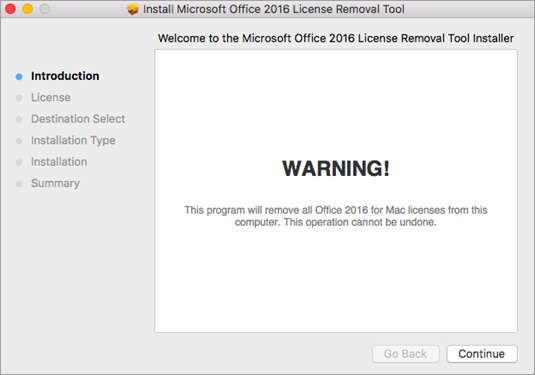
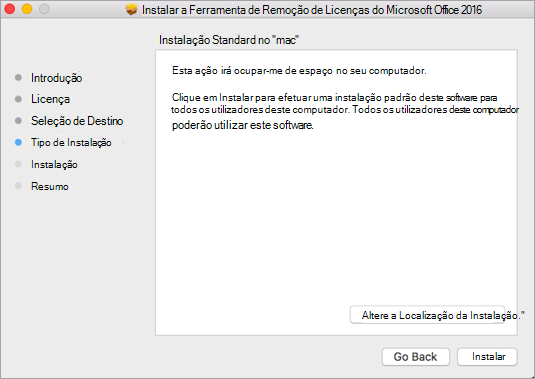
4. Quando estiver pronto para concluir a remoção da licença, selecione Instalar. Talvez seja necessário inserir a senha da conta de administrador local do Mac.
Depois que a ferramenta remover as licenças com êxito, clique em Fechar.
5. Agora abra qualquer aplicativo do Office e entre para ativar com a conta de email associada à sua licença do Microsoft 365 para Mac. Se estiver solucionando um problema, você precisará reinstalar o Office antes de se conectar.
Depois de ativar com sucesso, reinicie seu computador e, então, você estará pronto!
Observação
Se sua conta tiver uma licença do Microsoft 365 para Mac e uma compra única associada a ela, você será solicitado a escolher com qual licença deseja ativar. Recomendamos sempre escolher o Microsoft 365 para Mac, se disponível.
6. Desinstale a ferramenta de remoção de licenças arrastando o arquivo Microsoft_Office_License_Removal de Downloads do Finder > para o Lixo.
Veja Também
Quais são os recursos de assinatura do Microsoft 365 em um Mac?