
Última atualização: fevereiro de 2026
Siga estas etapas se você estiver usando Copilot e receber um erro que diga:
Encontramos um problema ao validar sua licença do Copilot. Para obter mais informações, consulte https://aka.ms/copilotlicensecheck
Certifique-se de que você esteja usando a conta correta
Certifique-se de ter se conectado. Em https://microsoft365.com, procure no canto superior direito e, se você não vir o perfil da conta, selecione Entrar.
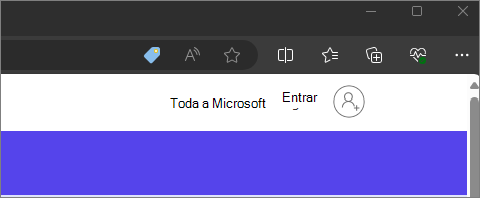
Se já tiver se conectado, talvez você o tenha feito com uma conta que não tem uma licença do Copilot. Tente selecionar o ícone da sua conta no canto superior direito da página e selecione Entrar com uma conta diferente.
Isso é um arquivo de trabalho?
Outra razão pela qual você pode ver esse erro é se você estiver trabalhando em um arquivo de seu trabalho ou escola, mas usando o Copilot que é de sua assinatura Microsoft 365 Personal, Família ou Premium.
Se sua organização fornecer o Copilot, verifique se você está conectado com sua conta de trabalho ou escola para usar Copilot com arquivos de sua organização.
Verificar o local do arquivo
Alguns usuários podem encontrar um problema ao tentar acessar Microsoft 365 Copilot em aplicativos do Microsoft 365 quando o arquivo está hospedado em um local de armazenamento de terceiros. Neste cenário, os usuários podem encontrar uma validação de licença ou outra mensagem de erro. Enquanto trabalhamos para resolver esse problema, os usuários podem mover ou copiar o arquivo para o OneDrive ou SharePoint antes de usar Copilot com esse arquivo. Para obter mais informações sobre essa experiência, entre em contato com o Microsoft Account Manager ou o fornecedor de armazenamento de terceiros.
Para aplicativos da Web: ativar cookies de terceiros
Se você recebeu esse erro ao usar um aplicativo Web do Microsoft 365, validar sua licença copilot exigirá que seu navegador da Web dê suporte a cookies de terceiros. Geralmente, eles são bloqueados por padrão no modo Incognito/InPrivate ou em alguns navegadores, como o Safari, e como ativar isso difere entre navegadores. Selecione seu navegador abaixo e siga essas etapas se você optar por ativar cookies de terceiros.
No Microsoft Edge
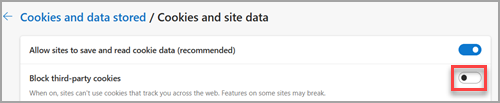
- Selecione Configurações e Mais
 >Configurações
 >Cookies e permissões> do siteGerenciar e excluir cookies e dados do site.
 - Certifique-se de que Bloquear cookies de terceiros esteja Desativado.
No Google Chrome
-
Selecione Personalizar e controlar aprivacidade e a segurança dasconfigurações> do Google Chrome
 >.
>. - Certifique-se de que Permitir cookies de terceiros esteja selecionado.
No Mozilla Firefox:
- Selecione Abrir Menu do Aplicativo (o menu "hambúrguer") >Configurações>privacidade & Segurança.
- Em Proteção aprimorada contra rastreamento, selecione Personalizado.
- Verifique se os cookies estão desmarcados.
No Safari (no MacOS)
- SelecioneConfigurações doSafari>....
- Selecione a guia Privacidade . Em Acompanhamento do site, verifique se o rastreamento entre sites não está verificado.
- Selecione a guia Avançado . Em Privacidade, verifique se a medida de preservação de privacidade de permissão da eficácia do anúncio e bloquear todos os cookies estão desmarcadas.
Se você ainda tiver problemas
Dica
Se a mensagem de erro se foi, mas você ainda não está vendo Copilot em seus aplicativos, veja Eu não vejo Copilot em meus aplicativos.
Para usuários domésticos, se você tiver verificado tudo isso e ainda estiver recebendo a mensagem de erro, entre em contato com o Suporte para assistência.
Para usuários empresariais, se você ainda receber o erro de validação após seguir as etapas deste artigo, marcar com seu Administração Microsoft 365 para garantir que você tenha Microsoft 365 Copilot. Seu administrador pode entrar em contato com o suporte da Microsoft para receber mais assistência.