
|
O suporte guiado pode fornecer soluções digitais para problemas do Office Experimente o suporte orientado |
|---|
Você pode identificar que, ao abrir arquivos, eles abrem como somente leitura. Só de leitura significa que só pode ver ou imprimir. Em alguns casos, isso garante maior segurança, como quando você abre arquivos da internet, e outras vezes pode ser devido a uma configuração que pode ser alterada. Estes são alguns cenários onde um arquivo é aberto como somente leitura e algumas etapas que você pode adotar para alterá-los.
O meu antivírus está a fazer com que os ficheiros abram só de leitura
Alguns programas de antivírus podem proteger você contra arquivos potencialmente inseguros, abrindo-os como somente leitura. Talvez seja necessário consultar seu provedor de antivírus para saber como ajustar essas configurações. O BitDefender, por exemplo, tem conteúdos sobre como adicionar exclusões de aplicações aqui: Como adicionar exclusões de aplicações ou processos no Centro de Controlo do Bitdefender.
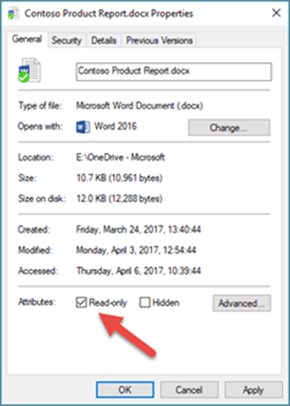
As propriedades de arquivo estão definidas como somente leitura?
Você pode verificar as propriedades do arquivo clicando com o botão direito do mouse no arquivo e escolhendo Propriedades. Se o atributo Somente leitura estiver marcado, desmarque-o e clique em OK.
O conteúdo é aberto na Vista Protegida
Os arquivos da Internet e de outros locais potencialmente não seguros podem conter vírus, worms ou outros tipos de malware que podem danificar seu computador. Esse também é o caso com anexos de email ou arquivos baixados. Para ajudar a proteger seu computador, os arquivos desses locais potencialmente inseguros são abertos no Modo de Exibição Protegido. Usando esse modo, você pode ler um arquivo e ver o seu conteúdo, ao mesmo tempo que reduz os riscos. Para obter mais informações sobre a Vista Protegida e como alterar as definições, consulte este artigo: O que é a Vista Protegida?
O OneDrive é completo?
Se o arquivo estiver armazenado no OneDrive e o espaço de armazenamento do OneDrive estiver cheio, você não poderá salvar o documento até que esteja em seu espaço reservado. Pode marcar o seu espaço livre no OneDrive ao clicar no ícone do OneDrive no centro de notificações e selecionar Gerir armazenamento ou pode aceder a http://onedrive.live.com, iniciar sessão e anotar a quantidade de espaço utilizado no canto inferior esquerdo do ecrã.
O produto está ativado?
Ao abrir uma aplicação, poderá receber uma mensagem de Produto Não Licenciado ou um erro de ativação. Isto pode acontecer se o Microsoft 365 ou o Office não estiver ativado ou se a sua subscrição do Microsoft 365 tiver expirado. Para obter ajuda, consulte: Erros de Produto Não Licenciado e ativação no Office.
Se todo o resto falhar...
- Tente reiniciar o computador
- Instalar atualizações do Office
- Executar um reparo Online do Office
- Verifique sua conexão com a Internet
Participe da discussão!
Os nossos especialistas e membros da comunidade estão a discutir este tópico nos nossos fóruns de Respostas! Clique nessa ligação para se dirigir para lá, veja o que estão a dizer e, se quiser, participe na conversação.
Estamos ouvindo!
Se você achou este artigo útil ou, especialmente, se não achou, use os controles de comentários abaixo para nos informar como podemos continuar melhorando.