
Se o seu gráfico contiver títulos de gráfico (ou seja, o nome do gráfico) ou títulos de eixos (os títulos mostrados no eixo x, y ou z de um gráfico) e rótulos de dados (que fornecem mais detalhes sobre um ponto de dados específico no gráfico), você pode editar esses títulos e rótulos.
Você também pode editar títulos e rótulos independentes dos dados da planilha, fazer isso diretamente no gráfico e usar a formatação rich-text para torná-los mais bonitos.
Observe que você pode editar títulos e rótulos de dados vinculados aos dados da planilha nas células correspondentes da planilha. Se, por exemplo, você alterar o título em uma célula de "Receita Anual" para "Receita Anual", essa alteração aparecerá automaticamente nos títulos e rótulos de dados no gráfico. No entanto, você não poderá usar a formatação rich-text ao fazer uma alteração de dentro de uma célula.
Quando você edita um título vinculado ou rótulo de dados no gráfico (em vez de dentro de uma célula), esse título ou rótulo de dados não será mais vinculado à célula correspondente da planilha, e as alterações feitas não serão exibidas na própria planilha (embora você as veja no gráfico). No entanto, você pode restabelecer vínculos entre títulos ou rótulos de dados e células da planilha.
Depois de terminar de editar o texto, você pode mover os rótulos de dados para posições diferentes, conforme necessário.
Observação
Para fazer qualquer uma das alterações descritas abaixo, um gráfico já deve ter títulos ou rótulos de dados. Para saber como adicioná-los, consulte Adicionar ou remover títulos em um gráfico e Adicionar ou remover rótulos de dados em um gráfico.
O que você deseja fazer?
- Editar o conteúdo de um título ou rótulo de dados no gráfico
- Editar o conteúdo de um título ou rótulo de dados vinculado aos dados na planilha
- Restabelecer o vínculo entre um título ou rótulo de dados e uma célula da planilha
- Alterar a posição dos rótulos de dados
Editar o conteúdo de um título ou rótulo de dados no gráfico
Em um gráfico, siga um destes procedimentos:
- Para editar o conteúdo de um título, clique no título do gráfico ou eixo que você deseja alterar.
- Para editar o conteúdo de um rótulo de dados, clique duas vezes no rótulo de dados que você deseja alterar.
O primeiro clique seleciona os rótulos de dados para toda a série de dados e o segundo clique seleciona o rótulo de dados individual.
Clique novamente para colocar o rótulo de título ou dados no modo de edição, arraste para selecionar o texto que deseja alterar, digite o novo texto ou valor.
Para inserir uma quebra de linha, clique para colocar o cursor no local onde você deseja inserir a quebra de linha e pressione Enter.Quando terminar de editar, clique fora da caixa de texto onde você fez as alterações de texto.
Para formatar o texto na caixa de rótulo de título ou de dados, faça o seguinte:
- Clique na caixa de título e selecione o texto que você deseja formatar.
- Clique com o botão direito do mouse dentro da caixa de texto e clique nas opções de formatação desejadas.
Você também pode usar os botões de formatação da Faixa de Opções (guia Página Inicial, grupo Fonte). Para formatar o título inteiro, clique nele com o botão direito do mouse, clique em Formatar Título de Gráfico e selecione as opções de formatação desejadas.
Observação
O tamanho da caixa de rótulo de título ou dados se ajusta ao tamanho do texto. Não é possível redimensionar a caixa de título ou rótulo de dados, e o texto pode ficar truncado se não couber no tamanho máximo. Para acomodar mais texto, talvez convenha usar uma caixa de texto. Para saber mais, confira Adicionar uma caixa de texto a um gráfico.
Editar o conteúdo de um título ou rótulo de dados vinculado aos dados na planilha
- Na planilha, clique na célula que contém o título ou o texto do rótulo de dados que você deseja alterar.
- Edite o conteúdo existente ou digite o novo texto ou valor e pressione ENTER.
As alterações feitas automaticamente aparecem no gráfico.
Restabelecer o vínculo entre um título ou rótulo de dados e uma célula da planilha
Os vínculos entre títulos ou rótulos de dados e células correspondentes da planilha são quebrados quando você edita seu conteúdo no gráfico. Para atualizar automaticamente títulos ou rótulos de dados com alterações feitas na planilha, você deve restabelecer o vínculo entre os títulos ou rótulos de dados e as células correspondentes da planilha. Para rótulos de dados, você pode restabelecer um link uma série de dados por vez ou para todas as séries de dados ao mesmo tempo.
Em relatórios de gráfico dinâmico, os procedimentos a seguir restabelecem vínculos entre rótulos de dados e dados de origem (não células de planilha).
Restabelecer o link para um título de gráfico ou eixo
- Em um gráfico, clique no título do gráfico ou eixo que você deseja vincular a uma célula correspondente da planilha.
- Na planilha, clique na barra de fórmulas e digite um sinal de igual (=).
- Selecione a célula da planilha que contém os dados ou o texto que você deseja exibir no gráfico.
Você também pode digitar a referência à célula da planilha na barra de fórmulas. Inclua um sinal de igual, o nome da planilha, seguido de um ponto de exclamação; por exemplo, =Planilha1! F2 - Pressione ENTER.
Restabelecer o link para um rótulo de dados
Quando você personaliza o conteúdo de um rótulo de dados no gráfico, ele não fica mais vinculado aos dados na planilha. Você pode restabelecer o link redefinindo o texto do rótulo para todos os rótulos em uma série de dados ou digitar uma referência à célula que contém os dados aos quais você deseja vincular para cada ponto de dados de cada vez.
Redefinir o texto do rótulo
- Em um gráfico, clique uma ou duas vezes no rótulo de dados que você deseja vincular a uma célula correspondente da planilha.
O primeiro clique seleciona os rótulos de dados para toda a série de dados e o segundo clique seleciona o rótulo de dados individual. - Clique com o botão direito do mouse no rótulo de dados e clique em Formatar Rótulo de Dados ou Formatar Rótulos de Dados.
- Clique em Opções de Rótulo se não estiver selecionado e marque a caixa Redefinir Texto do Rótulo marcar.
Restabelecer um link para dados na planilha
- Em um gráfico, clique no rótulo que deseja vincular a uma célula correspondente da planilha.
- Na planilha, clique na barra de fórmulas e digite um sinal de igual (=).
- Selecione a célula da planilha que contém os dados ou o texto que você deseja exibir no gráfico.
Você também pode digitar a referência à célula da planilha na barra de fórmulas. Inclua um sinal de igual, o nome da planilha, seguido de um ponto de exclamação; por exemplo, =Planilha1! F2 - Pressione ENTER.
Alterar a posição dos rótulos de dados
Você pode alterar a posição de um único rótulo de dados arrastando-o. Você também pode colocar os rótulos de dados em uma posição padrão em relação aos marcadores de dados. Dependendo do tipo de gráfico, você pode escolher entre várias opções de posicionamento.
Em um gráfico, siga um destes procedimentos:
- Para reposicionar todos os rótulos de dados de uma série de dados inteira, clique em um rótulo de dados uma vez para selecionar a série de dados.
- Para reposicionar um rótulo de dados específico, clique nesse rótulo de dados duas vezes para selecioná-lo.
Isso exibe as Ferramentas de Gráfico, adicionando as guias Design, Layout e Formatar.
Na guia Layout, no grupo Rótulos, clique em Rótulos de Dados e, em seguida, clique na opção desejada.
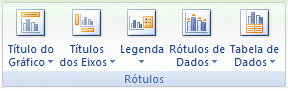
Para obter opções de rótulo de dados adicionais, clique em Mais Opções de Rótulos de Dados, clique em Opções de Rótulo caso essa opção não esteja marcada e, em seguida, escolha as opções desejadas.