

|
Experimentar o Agente Virtual da Microsoft O nosso Agente Virtual pode ajudar a responder às suas perguntas sobre tipos de letra no Office. |
|---|
Pode alterar o tamanho do tipo de letra para todo o texto ou apenas texto selecionado no Excel para ambiente de trabalho, PowerPoint ou Word.
Alterar o tamanho do tipo de letra predefinido para todo o texto
A forma como altera o tamanho do tipo de letra predefinido varia de acordo com a aplicação. Selecione a sua aplicação abaixo e, em seguida, siga os passos.
Excel
- Clique emOpçõesde Ficheiro>.
- Na caixa de diálogo, clique em Geral.
- Em Ao criar novos livros, na caixa Tamanho do Tipo de Letra, introduza o tamanho do tipo de letra que pretende.
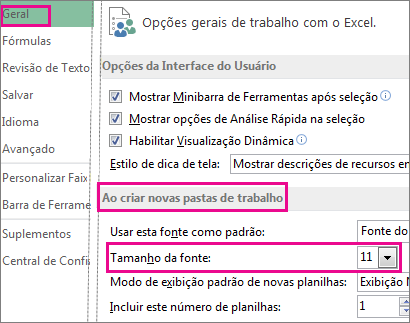
Em alternativa, pode escrever o tamanho que quiser, entre 1 e 409, em múltiplos de 0,5, como 10,5 ou 105,5. Também pode escolher um estilo de tipo de letra predefinido diferente.
Observação
Para começar a utilizar o novo tipo de letra ou tamanho do tipo de letra predefinido, tem de reiniciar o Excel. O novo tipo de letra e tamanho do tipo de letra predefinidos são utilizados apenas em novos livros criados após reiniciar o Excel; os livros existentes não são afetados. Para utilizar o novo tipo de letra e tamanho predefinidos em livros existentes, mova folhas de cálculo de um livro existente para um novo livro.
PowerPoint
Para alterar o tamanho do tipo de letra de todos os diapositivos, altere-o no diapositivo master. Cada apresentação do PowerPoint contém um slide mestre com layouts de slide relacionados.
Observação
Se quiser alterar o tema, deve fazê-lo antes de alterar o tipo de letra, uma vez que um tema diferente pode utilizar tipos de letra diferentes.
- Na guia Exibição, clique em Slide Mestre.
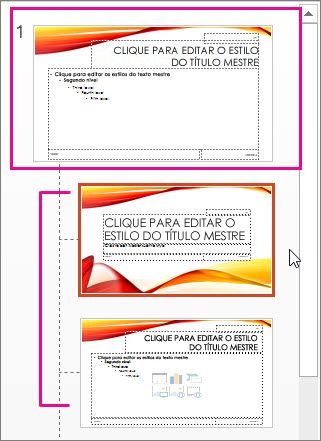
No Modo de Exibição de Slide Mestre, o slide mestre está na parte superior do painel de miniaturas, com os layouts relacionados abaixo dele. - Clique no diapositivo master para alterar o tipo de letra em todos os diapositivos ou clique em qualquer um dos esquemas para alterar o tamanho do tipo de letra apenas nesse esquema.
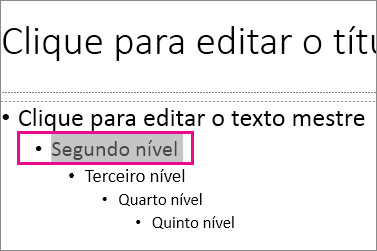
- No diapositivo master ou esquema, selecione o nível de texto do marcador de posição para o qual pretende alterar o tamanho do tipo de letra.
- No separador Base , clique no tamanho do tipo de letra que pretende na caixa Tamanho do Tipo de Letra .
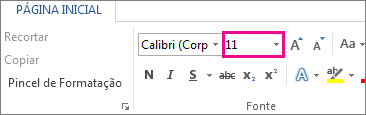
Também pode escrever qualquer tamanho que pretenda em múltiplos de .1, como 10.3 ou 105.7.
A marca aumenta ou diminui automaticamente de tamanho para corresponder às alterações de tamanho do tipo de letra.
Dica
Pode ver um vídeo sobre como alterar o tamanho do tipo de letra do texto num diapositivo ou alterar o texto em todos os diapositivos.
Word
Abra um novo documento em branco.
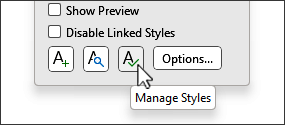
No separador Base, no grupo Estilos, clique no iniciador da caixa de diálogo

Em alternativa, prima Ctrl+Alt+Shift+S.Clique no
 botão Gerir Estilos (terceiro a contar da esquerda na parte inferior):
Clique no separador Predefinir e escolha o tamanho que pretende na caixa Tamanho .
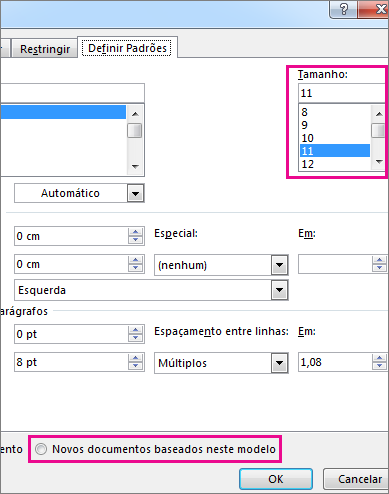
Também pode escrever o tamanho pretendido, entre 1 e 1638, em múltiplos de 0,5, como 10,5 ou 105,5.Clique na opção Novos documentos com base neste modelo .
Feche e reabra Word. Se lhe for pedido para guardar o modelo Normal, diga Sim.
Dica
Também pode alterar o tipo de letra predefinido ou a cor do tipo de letra no separador Predefinir .
Quando define um tipo de letra predefinido, cada novo documento que abrir utilizará as definições de tipo de letra que selecionou e definirá como predefinição. A fonte padrão aplica-se aos novos documentos que são baseados no modelo ativo, geralmente Normal.dotm. É possível criar modelos diferentes para utilizar configurações de fonte padrão diferentes.
Alterar o tamanho do texto selecionado
Para alterar o tamanho do tipo de letra do texto selecionado no Excel para ambiente de trabalho, PowerPoint ou Word:
Selecione o texto ou células com o texto que pretende alterar. Para selecionar todo o texto num Word documento, prima Ctrl + A.
No separador Base , clique no tamanho do tipo de letra na caixa Tamanho do Tipo de Letra .
Também pode escrever o tamanho que pretender, dentro dos seguintes limites:- Excel: entre 1 e 409, entre 1 e 409, em múltiplos de .5 (como 10,5 ou 105,5)
- PowerPoint: entre 1 e 3600, em múltiplos de .1 (como 10.3 ou 105.7)
- Word: entre 1 e 1638, em múltiplos de 0,5 (como 10,5 ou 105,5)
Dica
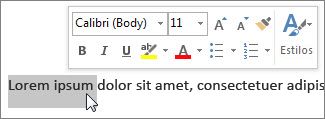
- Quando seleciona texto, é apresentada uma minibarra de ferramentas perto do cursor. Também pode alterar o tamanho do texto nesta barra de ferramentas.
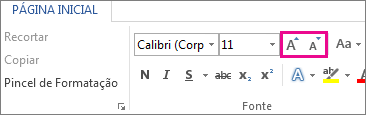
- Também pode clicar nos ícones Aumentar Tamanho do Tipo de Letra ou Diminuir Tamanho do Tipo de Letra (Aumentar Tipo de Letra e Encolher Tipo de Letra em algumas versões anteriores dos programas do Office) até que o tamanho pretendido seja apresentado na caixa Tamanho do Tipo de Letra .
Veja Também
Alterar ou definir a fonte padrão no Word
Alterar as fontes no rodapé de um slide
Alterar um tema (Excel e Word)
Formatar texto em células (Excel)