
A maioria das aplicações (como o Microsoft Word, Excel e PowerPoint) incluem tipos de letra que são instalados automaticamente quando instala o software. Por exemplo, os aplicativos que são criados especialmente para projetos de design do documento, como o Microsoft Publisher, geralmente vêm com algumas fontes adicionais que você pode usar com qualquer outro programa no computador.
No entanto, às vezes, convém instalar fontes personalizadas que você criou, comprou ou baixou em algum outro local. Neste artigo, falaremos sobre como instalar essas fontes para que você possa usá-las no Microsoft Office.
Localizar fontes personalizadas na Web
Além de adquirir e usar fontes instaladas com outros aplicativos, você poderá baixar fontes da Internet. Algumas fontes na Internet são vendidas, algumas são distribuídas como shareware e algumas são gratuitas. O site Tipografia da Microsoft fornece ligações para outras fundições de tipo de letra (empresas ou indivíduos fora da Microsoft que criam e distribuem tipos de letra) onde pode encontrar tipos de letra adicionais.
Depois de localizar a fonte que você deseja usar com um aplicativo do Office, baixe e instale pelo sistema operacional que você está usando atualmente no computador. Como fontes funcionam com o sistema operacional, elas não são baixadas para o Office diretamente. Você deve ir até a pasta Fontes do sistema no Painel de Controle do Windows e a fonte funcionará com o Office automaticamente. No Mac, use o Catálogo Tipográfico para adicionar a fonte e, em seguida, copie-a para a pasta compatível do Windows Office.
Muitos outros fornecedores fora da Microsoft compactam suas fontes em arquivos .zip para reduzir o tamanho do arquivo e agilizar o download. Se você tiver baixado uma fonte que foi salva no formato .zip, clique duas vezes no arquivo zip para abri-lo.
Instalar uma fonte personalizada que você baixou
Depois de baixar a fonte que você deseja instalar, você precisará instalá-la no sistema operacional. Depois que a fonte estiver instalada corretamente no sistema operacional, o Microsoft Office poderá vê-la e usá-la. Selecione o sistema operacional que você está usando na caixa suspensa abaixo para ver instruções detalhadas.
Escolha seu sistema operacional
Windows 10 ou 11
Localize o arquivo de fonte que você baixou, tendo em mente que pode estar contido em um arquivo .zip. Ele provavelmente fica na pasta de downloads.
Clique duas vezes no arquivo de fonte para abri-lo no pré-visualizador de fonte
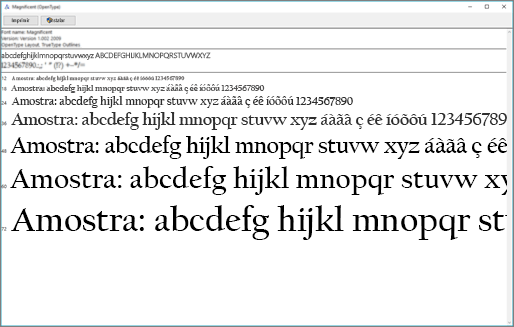
Se estiver satisfeito por este ser o tipo de letra que pretende, selecione Instalar na parte superior.
Feche o pré-visualizador de fonte e abra seu programa do Office. Agora você deverá ver sua nova fonte incluída na lista de fontes.
macOS
Localize o arquivo de fonte que você baixou: ele provavelmente tem uma extensão .ttf ou .otf e provavelmente está na sua pasta de downloads. Faça duplo clique.
Observação
Se o arquivo fonte tiver uma extensão .zip, você precisará abrir o arquivo .zip e abrir o arquivo de fonte de dentro dele.
Isso abrirá o pré-visualizador de fonte. Selecione Instalar. Isso abrirá o Catálogo Tipográfico.
Feche o Livro de Tipos de Letra. O seu tipo de letra deverá estar agora disponível para o Microsoft Office.
Compartilhamento de arquivos que contêm fontes não-padrão
Quando você instala uma fonte personalizada, cada fonte só funcionará com o computador no qual você instalou. As fontes personalizadas que você instalou em seu computador podem não ser exibidas da mesma forma em um computador diferente. O texto formatado em uma fonte que não está instalada em um computador será exibido em Times New Roman ou a fonte padrão.
Por conseguinte, se planear partilhar ficheiros Word, PowerPoint ou Excel com outras pessoas, deverá saber que tipos de letra são nativos da versão do Office que o destinatário está a utilizar. Se não for nativa, você poderá ter que inserir ou distribuir a fonte junto com o arquivo do Word, a apresentação do PowerPoint ou a planilha do Excel. Para obter mais informações, veja Benefícios da incorporação de tipos de letra personalizados.
Confira também
- Tipografia da Microsoft
- Alterar ou predefinir o Tipo de Letra no Microsoft Office
- Pacote de Acessórios de Idiomas para o Office
Você tem sugestões sobre como podemos melhorar o Microsoft Office?
Confira o artigo Como posso enviar comentários sobre o Microsoft Office?