
|
Os recursos neste artigo estão disponíveis apenas no Microsoft 365 para empresas. No momento, os recursos de personalização não estão disponíveis nas assinaturas do Microsoft 365 Family ou do Microsoft 365 Personal. |
|---|
Se você usa o Microsoft 365 em sua organização, há várias maneiras de personalizar o inicializador de aplicativos do Microsoft 365 no Microsoft 365, facilitando o uso e a adequação ao seu estilo pessoal.
Alterar o tema do Microsoft 365
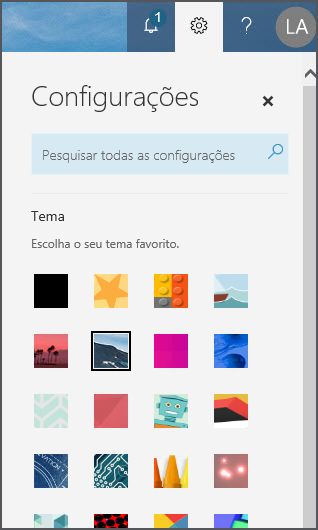
O tema do Microsoft 365 define o esquema de cores e a tela de fundo da barra de navegação do Microsoft 365 na parte superior da tela. Isso também altera a cor de alguns blocos no Inicializador de aplicativos para correspondência.
- Na barra de navegação do Microsoft 365 na parte superior da tela, clique no ícone Configurações
 .
. - Clique em um tema na galeria para visualizá-lo na tela. Role para baixo e clique em Salvar para configurá-lo como seu tema.
Alterar as notificações do Microsoft 365
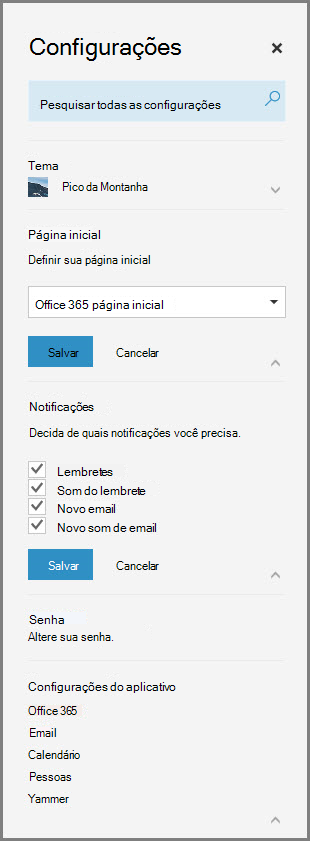
Por padrão, o Microsoft 365 avisará quando novos emails chegarem e quando chegar a hora de um lembrete, com um pop-up ou um som. Você pode alterar essas configurações a qualquer momento.
- Na barra de navegação do Microsoft 365 na parte superior da tela, clique no ícone Configurações .
- Em Notificações, clique na seta para abrir a lista, marque ou desmarque notificações para habilitá-las ou desabilitá-las e clique em Salvar.
Alterar a senha ou as configurações do aplicativo do Microsoft 365
Se sua organização permitir, você poderá alterar sua senha do Microsoft 365 aqui também. Basta clicar em Alterar sua senha e seguir os prompts.
Observação
Você também pode alterar o tema, a página inicial e as notificações na página Minha conta, na guia Configurações. Clique na sua imagem na barra de navegação do Microsoft 365 na parte superior da tela e selecione Minha conta.
Confira também
Encontre ajuda para as alterações mais recentes no Office 365