
O Contorno da Forma permite escolher a cor, a espessura ou o estilo da borda externa de uma caixa de texto, forma ou elemento gráfico SmartArt. Ao definir a borda como Sem contorno, você remove a borda completamente.
Importante
No Word e no Outlook: antes de selecionar vários objetos em um grupo de objetos, a opção de ancoragem de Quebra de Texto Automática para cada objeto deve ser algo diferente de Alinhado com o Texto. Para cada objeto, clique com o botão direito do mouse, selecione Quebrar Texto Automaticamente e, em seguida, selecione uma opção.
Observação
Se você estiver alterando a borda de um elemento gráfico SmartArt, selecione o elemento gráfico, selecione a guia Formatar e, em seguida, selecione Contorno da Forma.
Definir a espessura da linha
Selecione a caixa de texto ou a borda da forma.
Se você desejar alterar várias caixas ou formas, clique na primeira caixa de texto ou forma e pressione e mantenha Ctrl pressionado enquanto clica em outras caixas de texto ou formas.Vá para Formatar>Contorno da Forma, aponte para Peso e escolha uma espessura.
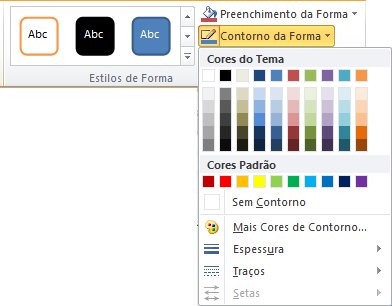
Se você não estiver vendo a guia Formatar, verifique se selecionou a caixa de texto ou a forma.Observação
Se você não vir a espessura desejada, selecione Mais linhas e defina a espessura desejada na caixa Largura .
Faça uma borda de linha tracejada
- Selecione a caixa de texto ou a forma.
Se você desejar alterar várias caixas ou formas, clique na primeira caixa de texto ou forma e pressione e mantenha Ctrl pressionado enquanto clica em outras caixas de texto ou formas. - Clique na guia Formatar , clique em Contorno da Forma, aponte para Traços e clique no estilo desejado.
Se você não estiver vendo a guia Formatar, verifique se selecionou a caixa de texto ou a forma.
Usar um estilo de linha personalizado
- Selecione a caixa de texto ou a forma.
- Na guia Formatar, clique em Contorno da Forma, aponte para Traços e selecione Mais Linhas.
- No painel Formatar Forma , em Linha, selecione as opções de estilo de linha desejadas.
Remover a borda
- Selecione a caixa de texto ou a forma.
Se você desejar alterar várias caixas ou formas, clique na primeira caixa de texto ou forma e pressione e mantenha Ctrl pressionado enquanto clica em outras caixas de texto ou formas. - Na guia Formatar, clique em Contorno da Forma e clique em Sem Contorno.
Experimentar o esboço "esboçado"
Se você estiver usando o Microsoft 365, poderá dar uma aparência casual desenhada à mão às formas com o contorno Sketched.
Selecione uma forma existente no documento ou desenhe uma nova.
Com a forma selecionada, na guia Formato de Forma, selecione Contornoda Forma> Esboçada e selecione uma largura de linha.
(Quanto menor o tamanho do ponto ("pt"), mais fina é a linha.)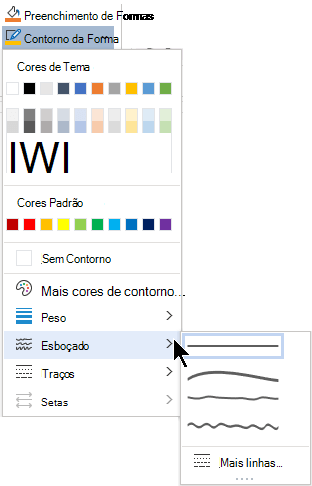
Confira também
Decorar documentos ou imagens com bordas
Adicionar preenchimento ou efeito a uma caixa de texto ou forma