

No Microsoft 365 e no Office 2019, o PowerPoint, o Excel e o Word permitem converter seus desenhos à tinta em formas padrão com o toque de um botão. Você pode desenhar fluxogramas e diagramas rapidamente, combinando a facilidade de desenhar formas com a uniformidade dos elementos gráficos do Microsoft 365.
Qual aplicativo você está usando?
Word, Excel
Converta seus desenhos à tinta em formas
- Na guia Desenhar , selecione Tinta em Forma. (Esse modo deve ser ativado antes de desenhar a forma.)
- Desenhe a forma de sua escolha. Ela é convertida automaticamente na forma gráfica equivalente do Office.
A forma criada será da mesma cor da sua escolha de tinta. Depois que a forma for criada, você poderá editar a cor de preenchimento, a transparência e o estilo usando a guia Formatar . - Para continuar a escrita à tinta, mas parar de ter seus desenhos automaticamente convertidos em formas, selecione Tinta em Forma mais uma vez.
Formas de tinta que podem ser convertidas em formas do Office
| Desenho à tinta | Forma correspondente |
|---|---|
Retângulo
|
Retângulo
|
Quadrado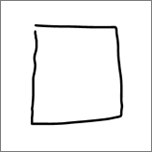
|
Quadrado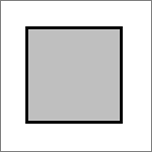
|
Losango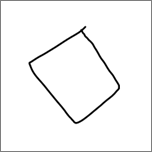
|
Losango
|
Paralelogramo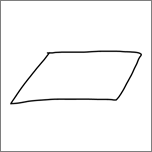
|
Paralelogramo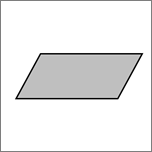
|
Trapezoide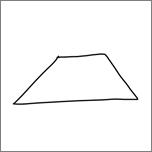
|
Trapezoide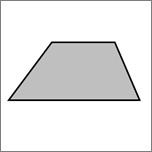
|
Quadrilátero irregular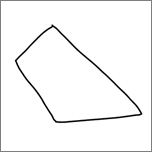
|
Quadrilátero irregular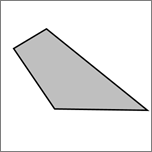
|
Pentágono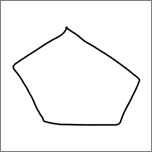
|
Pentágono
|
Hexágono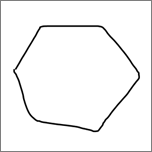
|
Hexágono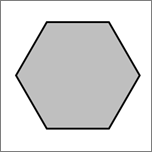
|
Elipse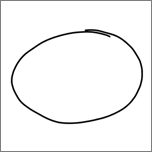
|
Elipse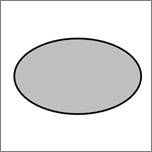
|
Círculo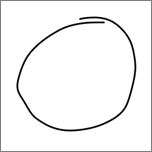
|
Círculo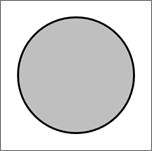
|
Seta simples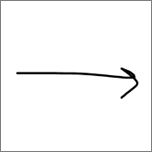
|
Logotipo MVP
|
Seta de duas pontas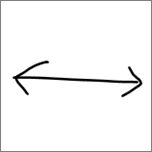
|
Seta dupla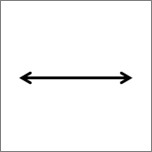
|
Conector entre duas formas
|
de Aplicativo
|
Triângulo reto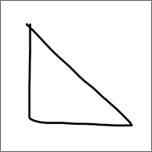
|
Triângulo reto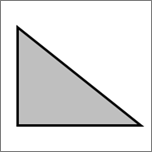
|
Triângulo equilátero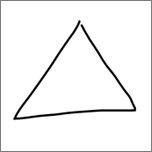
|
Triângulo equilátero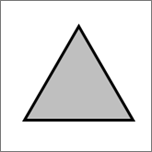
|
Triângulo isósceles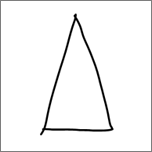
|
Triângulo isósceles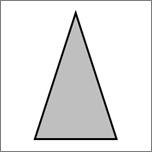
|
Triângulo irregular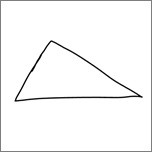
|
Triângulo irregular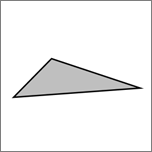
|
Seta de bloco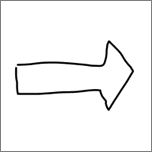
|
Seta de bloco
|
PowerPoint
O recurso funciona de forma diferente no PowerPoint. Confira Converter tinta em formas ou texto no PowerPoint para Microsoft 365.