
No Microsoft 365 ou Microsoft 365 Você pode cobrir parte de uma foto colocando uma forma sobre ela. Você pode então aplicar cores e efeitos para fazer a forma se misturar com a imagem como achar melhor.
Desenhar uma forma sobre parte da imagem
- Selecione Inserir>formas.
- Na galeria de formas, selecione uma forma adequada para cobrir a área da imagem que você deseja ocultar.
- Clique e arraste para desenhar a forma na área direita da imagem.
Formatar a forma para ajustá-la à imagem
- Com a forma selecionada, selecione a guia Formato de Forma na faixa de opções.
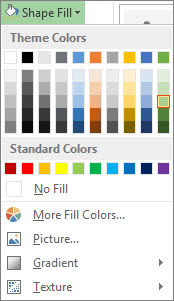
- Selecione Preenchimento da Forma e, em seguida, selecione uma cor adequada para a forma.
- Para alterar ou remover a borda da forma, selecione Contorno da Forma e, em seguida, selecione Sem Contorno ou selecione a cor da borda desejada.
- Para desfocar as bordas da forma (para combinar melhor com a imagem), selecione Efeitos de Forma>Bordas Suaves e escolha uma variação adequada. Depois de aplicar a borda suave, a forma pode parecer encolher um pouco, portanto, é possível ajustar o tamanho da forma arrastando uma ou mais bordas.

Nivelar a imagem e a forma (somente PowerPoint)
Se estiver usando o PowerPoint, você poderá agrupar a forma e a imagem. Quando os dois estão agrupados, se você mover a imagem, a forma irá acompanhá-la, sem nenhum esforço extra de sua parte.
- Pressione e mantenha pressionada a tecla Ctrl. Selecione a imagem e, em seguida, selecione a forma.
Ambos os objetos agora estão selecionados. - Na guia Formato de Forma , no grupo Organizar , selecione
 Grupo>Grupo.
Personalizar a forma
A galeria de formas tem várias formas para escolher, incluindo retângulos, ovais e triângulos. Mas, se necessário, você também pode usar uma forma não padronizada para se ajustar melhor à área que deseja cobrir. Para fazer isso, desenhe uma forma livre ou use pontos de edição para personalizar uma forma padrão. Consulte Desenhar ou editar uma forma livre para obter detalhes.