
No Windows e no macOS, Word, Excel, PowerPoint e Outlook dão suporte à inserção de modelos 3D diretamente em seus documentos, pastas de trabalho ou apresentações para ilustrar um ponto. Você pode girar modelos em 360 graus ou incliná-los para cima e para baixo para mostrar uma característica específica de um objeto.
- Quer ver exemplos ativos? Obter modelos.
Adicionar objetos 3D de um arquivo local
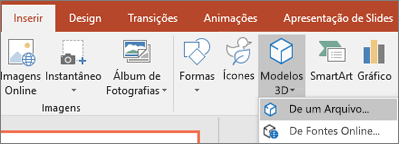
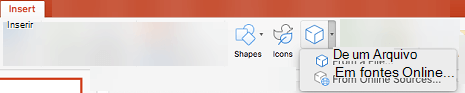
Você pode inserir modelos 3D nos arquivos, praticamente da mesma maneira que insere outras imagens. Na guia Inserir da faixa de opções, escolha Modelos 3D e De um Arquivo.
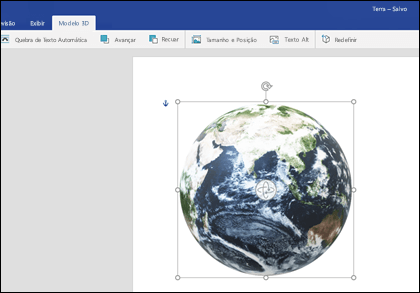
 Depois de inserido, você pode usar os controles para manipular a imagem:
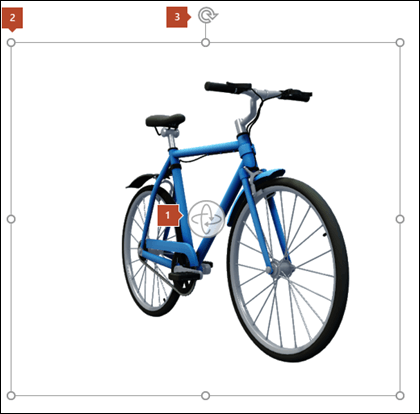
 Use o controle 3D para girar ou inclinar o modelo 3D em qualquer direção. Basta clicar, segurar e arrastar com o mouse.
 Arraste os identificadores de imagem para dentro ou para fora para tornar sua imagem maior ou menor.
Você ainda pode usar o identificador  para girar sua imagem no sentido horário ou no sentido anti-horário, mas terá uma experiência muito melhor usando o controle de rotação 3D que falamos acima.
Adicionar modelos 3D de nossa biblioteca online
Para selecionar um modelo 3D em nossa biblioteca online, escolha Modelos> 3Dde Fontes Online. Na caixa de diálogo exibida, você pode procurar ou pesquisar imagens 3D do catálogo.
Selecione uma ou mais imagens e clique em Inserir.
Alterar a aparência dos modelos 3D no Office
Quando você insere um modelo 3D no arquivo do Office, o programa exibe uma guia contextual na Faixa de Opções, em Ferramentas do Modelo 3D, chamada Formatar. A guia Formatar dispõe de alguns controles úteis que ajudam a personalizar a aparência das imagens 3D.
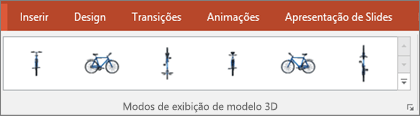
A galeria Modos de Exibição do Modelo 3D oferece uma coleção de predefinições disponíveis para aplicar nas imagens. Por exemplo, você pode selecionar rapidamente a exibição frontal ou a exibição de cima para baixo.
 Se você tiver vários modelos 3D e tiver problemas para selecionar aquele com o qual deseja trabalhar, clique no Painel de Seleção para ativar a lista de objetos. Em seguida, escolha facilmente as imagens desejadas.
A ferramenta Alinhar ajuda você a colocar sua imagem na página ou no slide , na parte superior ou lateral, por exemplo.
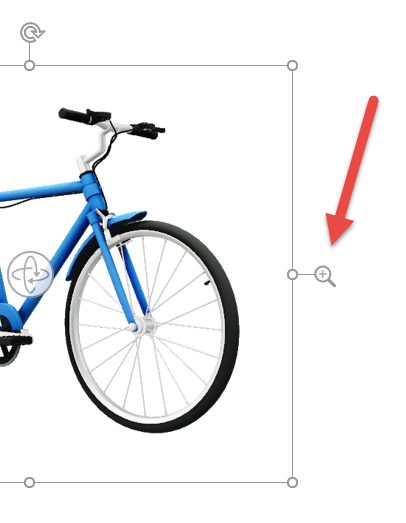
O Pan & Zoom fornece o controle de como sua imagem 3D se encaixa dentro do quadro. Clique no botão Pan & Zoom e, em seguida, clique e arraste o objeto dentro do quadro para movê-lo. Use a seta de Zoom na lateral direita para ampliar ou reduzir o objeto dentro do quadro.
 Depois que você tiver suas imagens 3D inseridas, você pode fazer todos os tipos de coisas emocionantes com elas, como usar a Transição de Morfina do PowerPoint para fazer o objeto parecer girar ou girar.
Enviar modelos 3D por email
No Outlook 2019 ou mais recente, você pode inserir modelos 3D em uma mensagem de email. Para usar esse recurso, você precisa usar o editor de mensagem em tamanho completo. Se você criar um novo email, já o usará, mas se você estiver respondendo a uma mensagem no painel de leitura, precisará clicar em Pop Out para expandir o editor de mensagens para o tamanho completo. Em seguida, vá para a guia Inserir e clique em Modelos 3D.
É importante lembrar que a outra pessoa não poderá editar o modelo que você inserir na mensagem. Modelos 3D em emails são convertidos em imagens quando enviados, de modo que a outra pessoa não pode editá-lo.

Um novo tipo de clip-art
O Microsoft 365 não tem ClipArt tradicional, mas os modelos 3D são um novo tipo de ClipArt: a biblioteca online de gráficos tridimensionais prontos a utilizar tem muitos gráficos à sua escolha que pode utilizar tal como estão ou adaptar-se.