
Um elemento gráfico SmartArt é uma representação visual de informações e ideias. Ele pode ser criado ao escolher um layout que atenda às suas mensagens. Alguns layouts (como organogramas e diagramas de Venn) retratam tipos específicos de informações, enquanto outros simplesmente aprimoram a aparência de uma lista com marcadores.
Combinados com outros recursos, como temas, os elementos gráficos SmartArt ajudam a criar ilustrações de qualidade de designer com apenas alguns cliques do mouse.
Neste artigo:
- Visão geral dos elementos gráficos SmartArt
- O que levar em consideração ao escolher um layout
- Sobre o painel Texto
- Estilo, cor e efeitos para elementos gráficos SmartArt
- Animação para elementos gráficos SmartArt
- Saiba mais em artigos relacionados
Visão geral dos elementos gráficos SmartArt
Você pode criar um elemento gráfico SmartArt no Excel, no PowerPoint, no Word ou em uma mensagem de email no Outlook clássico. O botão SmartArt se encontra na guia Inserir e, dependendo do tamanho da sua tela, pode parecer com qualquer um destes:


Outros programas do Microsoft 365 não permitem a criação de elementos gráficos SmartArt, mas você pode copiar e colar elementos gráficos SmartArt como imagens nesses programas.
É possível mudar a aparência do elemento gráfico SmartArt alterando o preenchimento de sua forma ou texto. Isso pode ser feito adicionando efeitos, como sombras, reflexos, brilhos ou bordas suaves, ou adicionando efeitos tridimensionais (3D), como biséis ou rotações.
Você pode aprender muito mais sobre como trabalhar com elementos gráficos SmartArt lendo as informações relacionadas listadas na parte inferior deste artigo.
O que levar em consideração ao escolher um layout
Ao escolher um layout para o elemento gráfico SmartArt, certifique-se do que deseja transmitir e de que maneira deseja que suas informações apareçam. Como parte desse processo, será solicitada a escolha de um tipo como Processo, Hierarquia ou Relação. Cada tipo é parecido com uma categoria de elemento gráfico SmartArt e contém diversos layouts diferentes.
Como é possível alternar layouts de forma rápida e fácil, experimente layouts diferentes (de tipos diferentes) até encontrar aquele que ilustre melhor a sua mensagem.
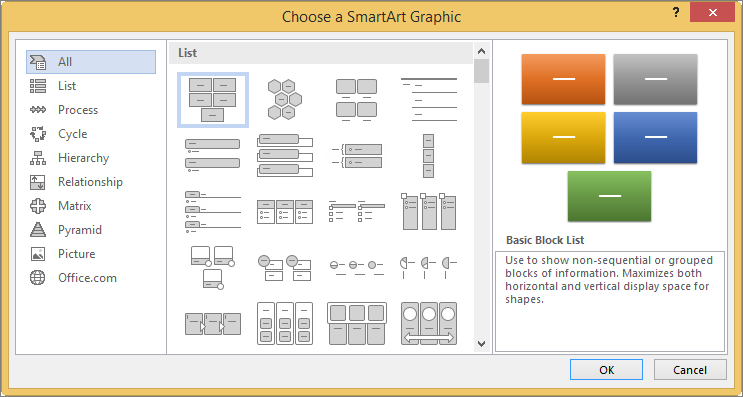
A tabela abaixo lista exemplos de alguns usos comuns para elementos gráficos SmartArt e os melhores tipos de SmartArt para cada uso.
| Para fazer isto | Use esse tipo |
|---|---|
| Mostrar informações não sequenciais. | Lista |
| Mostrar etapas em um processo ou linha do tempo. | Processo |
| Mostrar um processo contínuo. | Ciclo |
| Criar um organograma. | Hierarquia |
| Mostrar uma árvore de decisão. | Hierarquia |
| Ilustrar conexões. | Relação |
| Mostrar como as partes se relacionam com o todo. | Matriz |
| Use imagens para transmitir ou dar ênfase ao conteúdo. | Imagem |
| Mostrar relações proporcionais com o maior componente da parte superior ou inferior. | Pirâmide |
Para obter mais orientações sobre como escolher o layout correto do elemento gráfico SmartArt, bem como mais informações sobre cada tipo de layout, consulte Escolher um elemento gráfico SmartArt.
Sobre o Painel de texto
Use o painel de texto para inserir e editar o texto que aparece no seu elemento gráfico SmartArt. O Painel de texto aparece à esquerda do seu elemento gráfico SmartArt. À medida que você adiciona e edita seu conteúdo no painel de Texto, o elemento gráfico SmartArt é atualizado automaticamente, ou seja, as formas são adicionadas ou removidas como necessário.
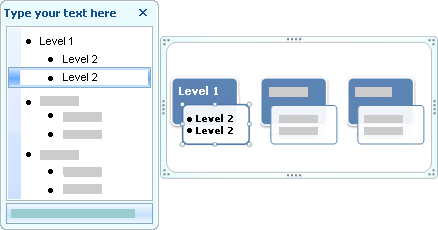 Quando você cria um elemento gráfico SmartArt, o elemento gráfico SmartArt e seu painel Texto são preenchidos com texto de espaço reservado que você pode substituir por suas informações. Na parte superior do Painel de texto, é possível editar o texto que aparecerá no seu elemento gráfico SmartArt. Na parte inferior do painel de Texto, você pode ler uma descrição do elemento gráfico SmartArt.
Nos elementos gráficos SmartArt que contêm um número fixo de formas, somente uma parte do texto no painel Texto é exibida no elemento gráfico SmartArt. Texto, imagens ou outro conteúdo que não é exibido é identificado no painel de texto com um X vermelho. Esse conteúdo ainda estará disponível se você alternar para outro layout, mas se você mantiver e fechar esse mesmo layout, as informações não serão salvas para proteger sua privacidade.
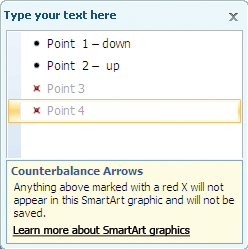 O painel de texto funciona como uma estrutura de tópicos ou uma lista com marcadores que mapeia informações diretamente para o elemento gráfico SmartArt. Cada elemento gráfico SmartArt define seu próprio mapeamento entre os marcadores no painel Texto e o conjunto de formas no elemento gráfico.
Para criar uma nova linha de texto com marcadores no Painel de texto, pressione Enter. Para recuar uma linha no painel de Texto, selecione a linha que você deseja recuar e, em Ferramentas SmartArt , na guia Design (ou no grupo Criar Elemento Gráfico , na guia Design SmartArt ), clique em Rebaixar. Para recuar negativamente uma linha, clique em Elevar. Também é possível pressionar Tab para recuar ou Shift+Tab para recuar negativamente a partir do painel de Texto.
Se as guias Design ou Design SmartArt não forem exibidas, clique duas vezes no elemento gráfico SmartArt.
Dependendo do layout que você escolher, cada marcador no Painel de texto será representado no elemento gráfico SmartArt como uma nova forma ou um marcador dentro de uma forma. Por exemplo, observe como o mesmo texto é mapeado diferentemente nos dois elementos gráficos SmartArt abaixo. No primeiro exemplo, os submarcadores são representados como formas separadas. No segundo exemplo, os submarcadores são representados como marcadores na forma.

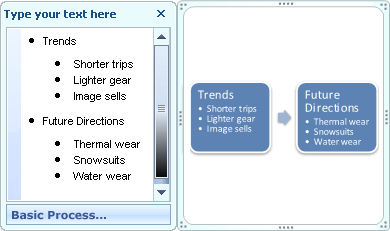 Dica:Se você não quiser todo o texto em formas separadas, alterne para um layout diferente que mostre todo o texto como marcadores.
Se você usar um layout de organograma com uma forma Assistente, um marcador com uma linha anexada indicará a forma Assistente.
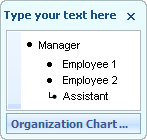 Você pode aplicar a formatação de caracteres, como fonte, tamanho da fonte, negrito, itálico e sublinhado, ao texto no elemento gráfico SmartArt aplicando a formatação ao texto no painel Texto, e isso é refletido no elemento gráfico SmartArt. Quando o tamanho da fonte em uma forma diminuir porque você adicionou mais texto à forma, todos os outros textos nas demais formas do elemento gráfico SmartArt também diminuirão na mesma medida, a fim de manter uma aparência consistente e profissional no elemento gráfico SmartArt.
Depois de escolher um layout, você pode mover o ponteiro do mouse sobre qualquer um dos diferentes layouts exibidos na guia Design ou Design SmartArt e usar a Visualização Dinâmica para ver como será a aparência do conteúdo com esse layout aplicado.
Estilo, cor e efeitos para elementos gráficos SmartArt
Em Ferramentas SmartArt , na guia Design (ou na guia Design SmartArt ), há duas galerias para alterar rapidamente a aparência do elemento gráfico SmartArt: Estilos SmartArt e Alterar Cores.
Estilos de SmartArt incluem preenchimentos de forma, bordas, sombras, estilos de linha, gradientes e perspectivas tridimensionais (3-D) e são aplicados ao elemento gráfico SmartArt inteiro. Também é possível aplicar um estilo de Forma individual a uma ou mais formas do elemento gráfico SmartArt.
A segunda galeria, Alterar Cores, oferece diversas opções de cores diferentes para um elemento gráfico SmartArt, cada uma aplicando uma ou mais cores de tema de maneira diferente às formas do elemento gráfico SmartArt.
Ao deixar o ponteiro do seu mouse sobre um miniatura em uma dessas galerias, é possível visualizar como um Estilo de SmartArt ou variação de cor afeta seu elemento gráfico SmartArt antes de aplicá-lo de fato.
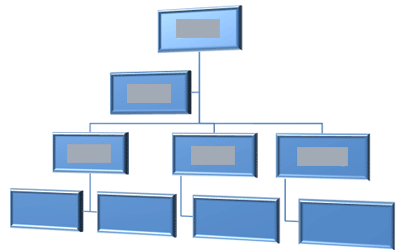
Os Estilos de SmartArt e as combinações de cores foram projetados para dar ênfase ao seu conteúdo. Por exemplo, se você usar um Estilo SmartArt 3-D com perspectiva, poderá ver todos no mesmo nível.
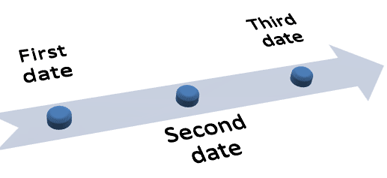
 Você também pode usar um estilo SmartArt 3D com perspectiva para enfatizar uma linha do tempo que vai para o futuro.
 Dica: os estilos de SmartArt 3D devem ser usados com moderação, para evitar distrações da mensagem que você deseja transmitir. Os Estilos de SmartArt 3D normalmente funcionam melhor na primeira página de um documento ou no primeiro slide de uma apresentação.
Para enfatizar etapas distintas em um elemento gráfico SmartArt do tipo Processo , você pode usar qualquer uma das combinações em Alterar Cores, em Colorido.
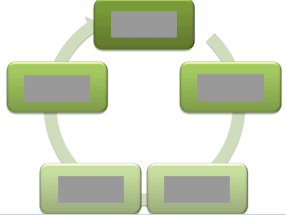
 Se você tiver um elemento gráfico SmartArt do tipo Ciclo , poderá usar qualquer uma das opções de Ênfase em Alterar Cores para enfatizar o movimento circular. Essas cores movem-se ao longo do gradiente para a forma do meio e, em seguida, voltam para a primeira forma.
 Ao escolher as cores, considere também se deseja que o público imprima o elemento gráfico SmartArt ou o exiba online.
Dica: Se uma imagem fizer parte do slide de plano de fundo, as combinações de cores com Transparente no nome funcionarão melhor para mostrar um design mais refinado no documento.
Ao inserir um elemento gráfico SmartArt no seu documento sem especificar um tema, o tema do gráfico corresponderá àquele usado para o resto do conteúdo do seu documento. Se você alterar o tema do documento, a aparência do elemento gráfico SmartArt será atualizada automaticamente.
Quase todas as partes de um elemento gráfico SmartArt são personalizáveis. Se a galeria de Estilos SmartArt não tiver a combinação adequada de preenchimentos, linhas e efeitos desejados, você poderá aplicar um estilo de forma individual ou personalizar totalmente a forma. Você também pode mover ou redimensionar as formas. Você pode encontrar a maioria das opções de personalização em Ferramentas SmartArt na guia Formatar (ou no menu Formatar Forma quando você clica com o botão direito do mouse no elemento gráfico e seleciona Formatar Objeto).
Mesmo depois de personalizar o elemento gráfico SmartArt, você pode alterar para um layout diferente, e a maioria das personalizações será mantida. Ou, para remover toda a formatação e começar de novo, na guia Design ou SmartArt , no grupo Redefinir , clique em Redefinir Elemento Gráfico.

Animação para elementos gráficos SmartArt
No PowerPoint, você pode adicionar animação ao seu elemento gráfico SmartArt ou a uma forma individual em um elemento gráfico SmartArt. Por exemplo, você pode fazer uma forma surgir rapidamente em um lado da tela ou desaparecer lentamente.
As animações disponíveis dependem do layout escolhido para o elemento gráfico SmartArt, mas é sempre possível animar todas as formas de uma vez ou uma por vez.
Saiba mais sobre animações lendo Animar o elemento gráfico SmartArt.
Confira também
Escolher um elemento gráfico SmartArt
Criar um elemento gráfico SmartArt