
Se você receber um erro que contém 30145 ao tentar instalar o Microsoft 365, aqui estão algumas coisas que você pode tentar para corrigir o problema. Nós listamos primeiro as soluções mais comuns, portanto siga a ordem.
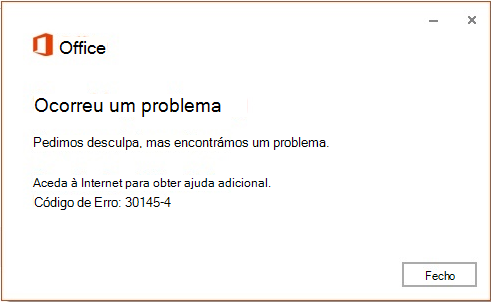
1 - Reinicie seu dispositivo e tente instalar o Office novamente
No navegador, marque este artigo como favorito para que você possa voltar a ele facilmente quando tiver que reiniciar o computador no qual você está tentando instalar o Microsoft 365.
- Salve seu trabalho e feche todos os programas abertos. Em seguida, reinicie o computador.
- Depois de reiniciar o computador, abra um navegador da Web, como o Internet Explorer, entre com a conta associada ao Microsoft 365 e, em seguida, selecione Instalar.
2 - Reparar o aplicativo do Office por meio do Painel de Controle
As etapas para acessar a ferramenta de reparo variam de acordo com o sistema operacional. Escolha o sistema operacional a partir das opções abaixo.
Windows 10
Clique com o botão direito do mouse no botão Iniciar do
 e no Windows 11 selecione Aplicativos instalados ou, no Windows 10, selecione Aplicativos e Recursos no menu pop-up.
Selecione o produto do Microsoft Office que você pretende reparar e escolha Modificar. Se você não tiver opções, selecione os três pontos ao lado.
Observação
Isso reparará todo o pacote do Office, mesmo que pretenda reparar apenas um aplicativo, como o Word ou o Excel. Se tiver um aplicativo autônomo instalado, pesquise-o pelo nome.
Na janela Como você gostaria de reparar seus programas do Office, selecioneReparo>Onlinepara garantir que tudo seja corrigido. (A opção Reparo Rápido mais rápida também está disponível, mas ela apenas detecta e substitui os arquivos corrompidos.)
Siga as instruções na tela para concluir o reparo.
Windows 8 e 8.1
Clique com o botão direito do mouse no botão Iniciar do
(canto inferior esquerdo) e selecione Painel de Controle no menu pop-up.
De Categoria exibir, sob Programas, selecionar Desinstalar um programa.
Clique com o botão direito do mouse no produto do Microsoft Office que você pretende reparar e, no menu suspenso, escolha Alterar.
Observação
Se tiver um pacote, como o Microsoft 365 Family, o Office Home & Student 2016 ou o Office Home and Student 2013, procure o nome do pacote, mesmo que pretenda reparar apenas um aplicativo específico, como o Word ou o Excel. Se tiver um aplicativo autônomo, como o Word ou o Excel, procure pelo nome do aplicativo.
Dependendo de se a sua cópia do Office é Clique para Executar ou baseada em MSI, faça o seguinte para seu tipo de instalação do Office.
Instalação do tipo Clique para Executar:
Em Como você gostaria de reparar seus programas do Office?, selecione Reparo Online para garantir a correção de todos os itens e, em seguida, selecione Reparar. (A opção Reparo Rápido mais rápida também está disponível, mas ela apenas detecta e substitui os arquivos corrompidos.)
Tipo de instalação baseada em MSI:
Em Alterar a instalação, selecione Reparar e, em seguida, clique em Continuar.
Siga as instruções restantes na tela para concluir o reparo.
Windows 7 ou Vista
Clique no botão Iniciar
 > Iniciar do Windows 7 Painel de Controle.
De Categoria exibir, sob Programas, selecionar Desinstalar um programa.
Clique no produto do Office que você deseja reparar e clique em Alterar.
Observação
Se tiver um pacote, como o Microsoft 365 Family, o Office Home & Student 2016 ou o Office Home and Student 2013, procure o nome do pacote, mesmo que pretenda reparar apenas um aplicativo específico, como o Word ou o Excel. Se tiver um aplicativo autônomo, como o Word ou o Excel, procure pelo nome do aplicativo.
Dependendo de se a sua cópia do Office é Clique para Executar ou baseada em MSI, faça o seguinte para seu tipo de instalação do Office.
Instalação do tipo Clique para Executar:
Em Como você gostaria de reparar seus programas do Office?, selecione Reparo Online para garantir a correção de todos os itens e, em seguida, selecione Reparar. (A opção Reparo Rápido mais rápida também está disponível, mas ela apenas detecta e substitui os arquivos corrompidos.)
Tipo de instalação baseada em MSI:
Em Alterar a instalação, selecione Reparar e, em seguida, clique em Continuar.
Siga as instruções restantes na tela para concluir o reparo.
3 - Desinstalar e reinstalar o Office
Use a solução de problemas de desinstalação para desinstalar o Microsoft 365, Office 2021, Office 2019 ou Office 2016 do seu computador Windows.
Selecione o botão abaixo para iniciar a solução de problemas de desinstalação.
Clique em Abrir se você receber uma janela pop-up indicando Este site está tentando abrir Obter Ajuda.
Prossiga nas telas restantes e, quando for solicitado, reinicie o computador.
Selecione as etapas para a versão do Office que deseja instalar ou reinstalar.
Microsoft 365 | Office 2024 | Office 2021Office | 2019 | Office 2016
Importante
- No momento, a solução de problemas de desinstalação não pode desinstalar o Office 2024.
- Execute a solução de problemas no mesmo computador Windows com o produto Microsoft 365 ou Office que você deseja desinstalar.
- Você precisa ter o Windows 10 ou superior para executar o solucionador de problemas.
Dica
Se a solução de problemas de desinstalação do Microsoft 365 não desinstalar completamente o Microsoft 365 ou o Office do seu computador, você poderá tentar desinstalar manualmente o Office.
4 - Remover o Office manualmente
- Se a ferramenta de correção fácil da etapa anterior não desinstalar completamente o Microsoft 365 do seu dispositivo, tente Desinstalar o Office manualmente.