
Um fornecedor é uma pessoa ou uma empresa que publicou software, como uma macro, um controle ActiveX ou um suplemento. Um fornecedor confiável é um fornecedor a quem você, ou sua organização, disse que o Office é considerado confiável e que você deseja que o software seja sempre executado sem bloqueios de segurança.
Antes de decidir que um fornecedor é confiável, você deve saber a identidade dele e se as credenciais do fornecedor são válidas. O Office notificará você se o arquivo que você está abrindo tiver sido assinado com um certificado inválido ou expirado.
Para adicionar um editor à lista de fornecedores confiáveis
Importante
Quando você confia em um editor, está confiando em TODO o código assinado com o certificado desse editor.
Para adicionar um fornecedor à lista de fornecedores confiáveis, é útil ter um arquivo (como um documento Word ou uma pasta de trabalho do Excel) desse fornecedor contendo uma macro, um controle ActiveX ou um suplemento.
Abra o arquivo do editor.
Selecione a guia Arquivo e vá para Informações.
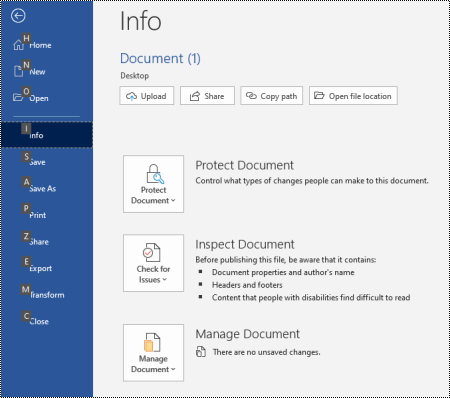
Na área Aviso de segurança, clique em Habilitar opções avançadas de conteúdo>.
Nas Opções de Segurança do Microsoft Office, clique em Confiar em todos os documentos deste editor.
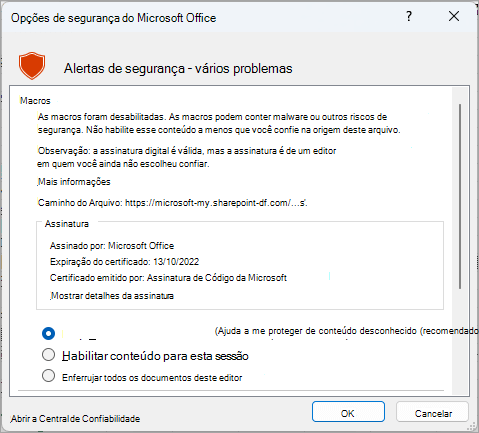
Habilitar o conteúdo ativo de um editor apenas para esta sessão
Para habilitar o conteúdo ativo de um editor apenas para essa sessão, use as instruções anteriores para acessar a caixa de diálogo Opções de segurança do Microsoft Office . Na caixa de diálogo, clique em Habilitar conteúdo para esta sessão.
Exibir ou remover um fornecedor confiável
Você pode revisar os fornecedores que o Office inclui na lista de fornecedores confiáveis e, opcionalmente, remover um fornecedor usando o procedimento a seguir.
- Em um aplicativo do Office, selecioneOpçõesde Arquivo>.
- Selecione Central de> Confiabilidade, Configurações> da Central de Confiabilidade, Editores Confiáveis.
- Na lista Fornecedores Confiáveis, selecione o fornecedor que será removido e clique em Remover.
Se o botão Remover estiver esmaecido, significa que o programa do Office não está sendo executado com direitos de administrador. Para remover um fornecedor, você precisa sair do programa do Office e executá-lo como Administrador.
Para executar um programa do Office com credenciais administrativas
Cuidado
Executar programas do Office com privilégios de administrador é menos seguro do que executá-los como um usuário normal.
- Toque em Iniciar.
- Digite o nome de um programa do Office, como Word. Clique com o botão direito do mouse no resultado exibido e selecione Executar como administrador.
Se você não fez logon no computador com uma conta com direitos de administrador, o Windows solicitará que você forneça o nome e a senha de uma conta que tenha esses direitos no Controle de Conta de Usuário.
Confira também
Habilitar ou desabilitar macros em arquivos do Office